Як підключити колонки до ноутбука: Повна інструкція
Ноутбуки дарують нам свободу працювати, вчитися та розважатися будь-де. Але їхня портативність має свою ціну — якість вбудованих динаміків. Вони чудово підходять для відеодзвінків, але коли мова заходить про улюблений фільм, музичний альбом чи захопливу гру, їхньої потужності та чистоти звуку часто бракує. На щастя, вирішити цю проблему дуже просто, підключивши зовнішні колонки. Ця стаття допоможе розібратися з усіма нюансами цього процесу, від вибору типу підключення до налаштування ідеального звучання.
Навіщо взагалі підключати зовнішні колонки?
Можливо, ви ніколи не замислювалися, наскільки кращим може бути звук на вашому лептопі. Вбудовані динаміки ноутбука зазвичай маленькі та розташовані близько один до одного, що фізично обмежує їхні можливості. Зовнішня акустика відкриває абсолютно новий світ звуку. Вона дає змогу насолоджуватися глибшими басами, чистішими високими частотами та об’ємною звуковою картиною.
Переваги використання зовнішніх колонок очевидні:
- Покращена якість звуку. Ви почуєте нюанси в музиці та звукових ефектах, які раніше були недоступні. Діалоги у фільмах стануть чіткішими, а ігровий світ — більш реалістичним.
- Більша гучність. Якщо ви влаштовуєте вечірку, дивитеся кіно з друзями або просто любите гучну музику, потужності зовнішніх колонок точно вистачить.
- Створення стереоефекту. Розставивши дві колонки на певній відстані одна від одної, ви отримаєте справжній стереозвук, що робить прослуховування набагато приємнішим.
- Спеціалізовані можливості. Існують акустичні системи 2.1 (дві колонки та сабвуфер для басів) або навіть 5.1 для створення ефекту домашнього кінотеатру.
Підключення зовнішніх динаміків перетворює ноутбук із простого робочого інструмента на повноцінний мультимедійний центр для будь-яких завдань.
Які бувають колонки та способи підключення
Перш ніж підключати, варто зрозуміти, з яким типом колонок ви маєте справу. Загалом їх можна розділити на дві великі категорії: дротові та бездротові. Кожна з них має свої особливості підключення.
Дротові колонки: класика, що не старіє
Це найнадійніший і найпоширеніший тип акустики. Вони підключаються до ноутбука за допомогою кабелів, що забезпечує стабільну передачу сигналу без затримок. Існує кілька основних типів дротового з’єднання.
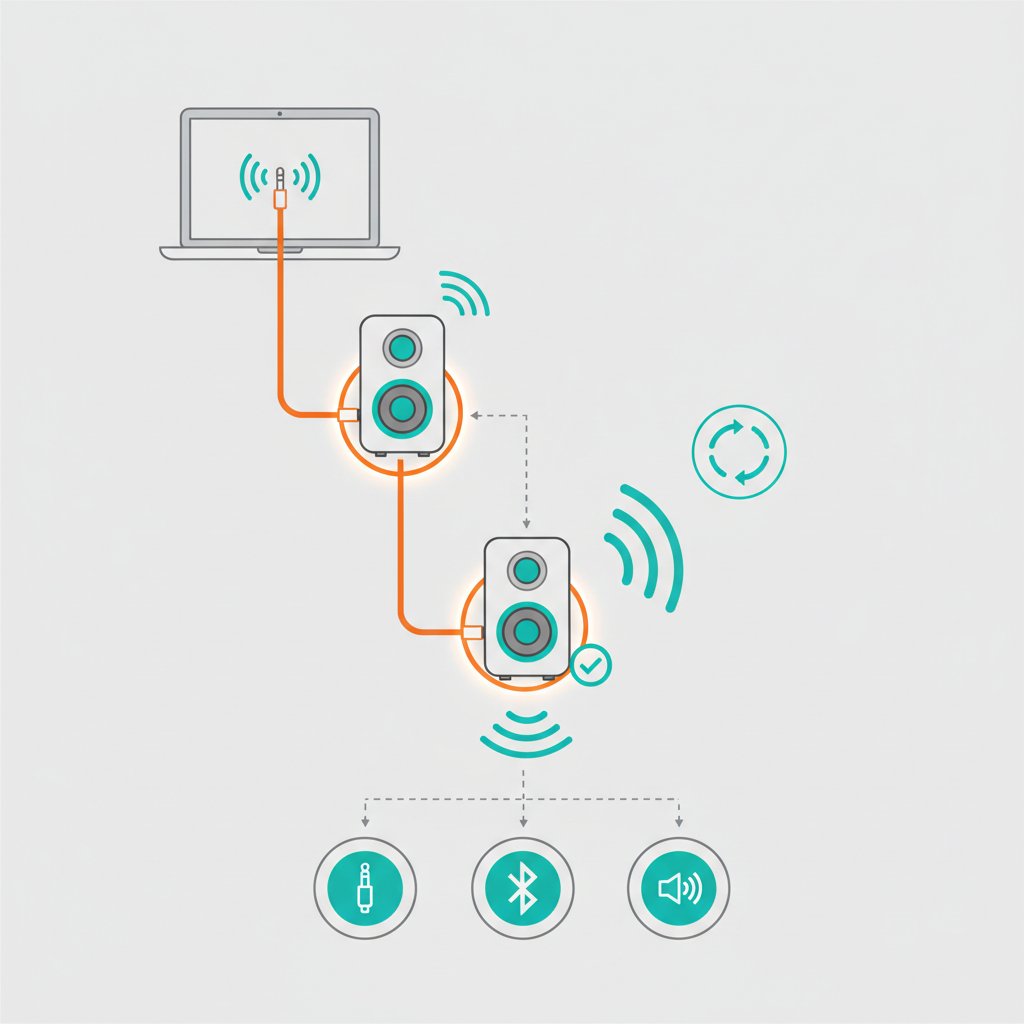
- Через 3.5 мм аудіороз’єм (mini-jack). Це стандартний круглий роз’єм, який знайомий усім по навушниках. Більшість комп’ютерних колонок використовують саме такий тип підключення. Кабель зазвичай має зелений колір штекера.
- Через USB. Деякі сучасні колонки підключаються через USB-порт. Це зручно, оскільки такий кабель одночасно передає і аудіосигнал, і живлення, тому колонки не потребують додаткової розетки.
- Через RCA (тюльпан). Цей тип роз’ємів частіше зустрічається у професійній аудіотехніці або старих музичних центрах. Для підключення до ноутбука знадобиться спеціальний перехідник з RCA на 3.5 мм mini-jack.
Бездротові Bluetooth-колонки: свобода без кабелів
Bluetooth-акустика стала неймовірно популярною завдяки своїй зручності. Жодних дротів, які плутаються на столі, — просто увімкнули й слухаєте. Головна перевага — мобільність. Ви можете поставити колонку будь-де в кімнаті, не прив’язуючись до розташування ноутбука. Сучасні версії Bluetooth забезпечують високу якість звуку, хоча у рідкісних випадках можуть виникати мінімальні затримки, непомітні при прослуховуванні музики, але іноді відчутні в іграх.
Підключення дротових колонок: покрокове керівництво
Під’єднання дротових колонок — це простий процес, який зазвичай займає не більше кількох хвилин. Розглянемо найпопулярніші варіанти.
Підключення через 3.5 мм аудіороз’єм
Це найпоширеніший спосіб. Ось що потрібно зробити:
- Знайдіть правильні роз’єми. На вашому ноутбуці знайдіть круглий порт, позначений іконкою навушників. На колонках знайдіть такий самий вхідний порт (Audio In).
- Під’єднайте кабель. Вставте один кінець аудіокабелю (зазвичай із зеленим штекером) у відповідний роз’єм на ноутбуці, а інший — у головну колонку (ту, на якій розташовані регулятори гучності).
- Підключіть живлення. Більшість таких колонок потребують живлення від електромережі. Підключіть їхній блок живлення до розетки та увімкніть кнопку живлення на самій колонці. Деякі компактні моделі можуть живитися від USB-порту ноутбука.
- Перевірте звук. Увімкніть будь-який аудіофайл на ноутбуці. Звук має автоматично піти через колонки. Якщо звуку немає, переконайтеся, що гучність на колонках та в системі не на нулі.
Підключення через USB-порт
Цей спосіб ще простіший, оскільки не потребує окремого живлення та аудіокабелю. Все відбувається через один порт.
- Підключіть USB-кабель. Просто вставте USB-кабель від колонок у будь-який вільний USB-порт на вашому ноутбуці.
- Зачекайте на встановлення драйверів. Операційна система (Windows або macOS) зазвичай автоматично розпізнає новий пристрій і встановлює необхідні драйвери. Це може зайняти від кількох секунд до хвилини.
- Виберіть пристрій відтворення. Іноді потрібно вручну вказати системі, щоб вона використовувала нові колонки. Про це ми поговоримо детальніше нижче.
Як підключити Bluetooth-колонку до ноутбука
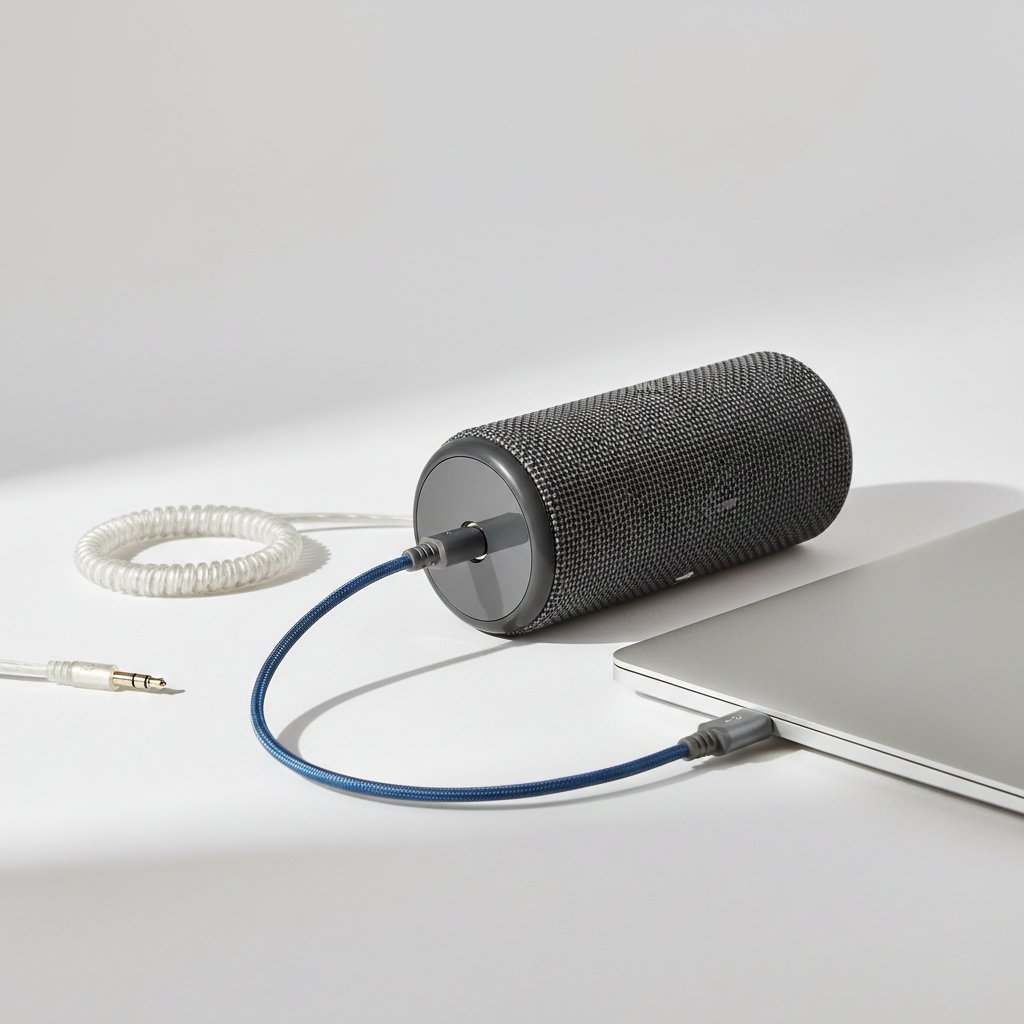
Бездротове підключення вимагає кількох додаткових кроків у налаштуваннях операційної системи, але сам процес є інтуїтивно зрозумілим.
Підготовка до створення пари
Перш за все, потрібно підготувати саму колонку. Увімкніть її та активуйте режим сполучення (pairing mode). Зазвичай для цього потрібно затиснути кнопку Bluetooth на кілька секунд. Колонка почне видавати звуковий сигнал або її світловий індикатор почне блимати, сигналізуючи про готовність до підключення.
Підключення до ноутбука з Windows (10/11)
- Відкрийте меню “Пуск” і перейдіть у “Параметри” (іконка шестірні).
- Виберіть розділ “Пристрої” або “Bluetooth та пристрої”.
- Переконайтеся, що перемикач Bluetooth увімкнений.
- Натисніть “Додати пристрій” або “Додати Bluetooth або інший пристрій”.
- У новому вікні виберіть “Bluetooth”.
- Ноутбук почне пошук доступних пристроїв. Коли в списку з’явиться назва вашої колонки, натисніть на неї.
- З’єднання відбудеться автоматично. Після цього колонка з’явиться у списку підключених пристроїв.
Налаштування на MacBook (macOS)
- Натисніть на іконку Apple у верхньому лівому куті екрана та виберіть “Системні параметри”.
- Перейдіть до розділу “Bluetooth”.
- Переконайтеся, що Bluetooth увімкнений.
- Ваш MacBook автоматично почне шукати пристрої поблизу. Коли ваша колонка з’явиться у списку, натисніть кнопку “Підключити” біля її назви.
- Через кілька секунд статус зміниться на “Підключено”, і звук почне відтворюватися через колонку.
Можливі проблеми та їх вирішення
Іноді навіть після правильного підключення щось іде не так. Звуку немає, або він неякісний. Не варто панікувати, більшість проблем вирішуються дуже просто. Ось таблиця з найпоширенішими труднощами.
| Проблема | Можлива причина | Рішення |
|---|---|---|
| Звуку немає взагалі (дротові колонки) | Колонки вимкнені, кабель підключено не в той роз’єм, гучність на нулі, обрано неправильний пристрій відтворення. | Перевірте кнопку живлення на колонці, правильність підключення кабелю (зелений штекер у роз’єм для навушників), відрегулюйте гучність на колонці та в системі. |
| Bluetooth-колонка не підключається | Колонка не в режимі сполучення, вона далеко від ноутбука, є перешкоди від інших пристроїв (наприклад, мікрохвильовки). | Переведіть колонку в режим сполучення згідно з інструкцією. Піднесіть її ближче до ноутбука. Видаліть колонку зі списку збережених пристроїв і спробуйте підключити знову. |
| Звук йде тільки з однієї колонки | Несправний кабель, неправильно налаштований баланс звуку в системі. | Спробуйте використати інший аудіокабель. Перевірте налаштування балансу звуку (лівий/правий канал) у параметрах звуку вашої ОС. |
| Звук переривається або шипить | Поганий контакт у роз’ємі, пошкоджений кабель, проблеми з драйверами, перешкоди для Bluetooth-сигналу. | Поворушіть штекер у роз’ємі. Замініть кабель. Оновіть аудіодрайвери. Для Bluetooth — зменште відстань до колонки та приберіть можливі джерела перешкод. |
| Звук йде одночасно з колонок і ноутбука | Неправильні налаштування звуку в деяких програмах або системі. | В налаштуваннях звуку переконайтеся, що зовнішні колонки встановлені як пристрій за замовчуванням. Перезавантажте ноутбук. |
Поради для отримання найкращого звуку
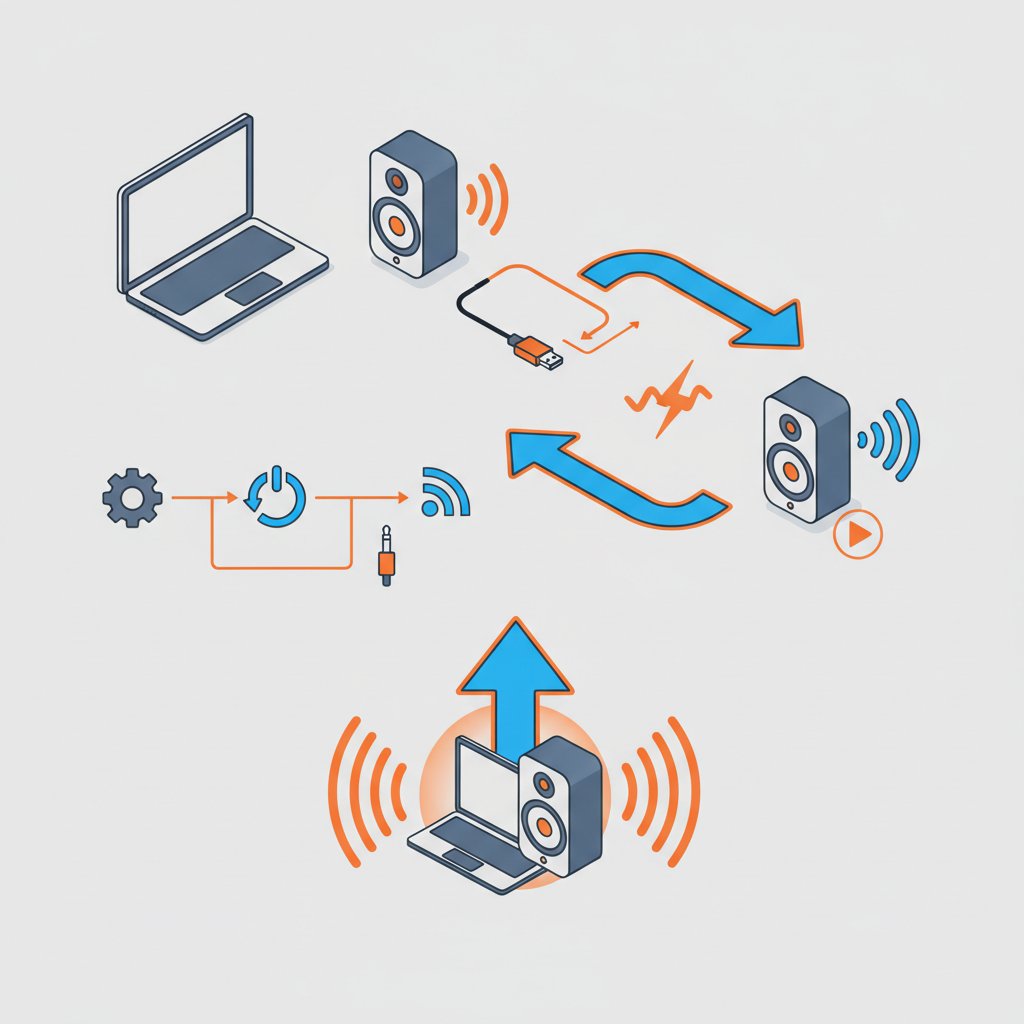
Коли колонки вже підключені та працюють, можна зробити ще кілька кроків, щоб досягти максимальної якості звучання.
- Правильно розміщуйте колонки. Для найкращого стереоефекту розмістіть ліву та праву колонки на однаковій відстані від себе, утворивши рівносторонній трикутник. Не ставте їх упритул до стіни, це може спотворити баси.
- Використовуйте якісні кабелі. Якщо ви цінуєте чистий звук, не економте на кабелях. Дешевий тонкий кабель може бути джерелом перешкод.
- Налаштуйте еквалайзер. Більшість операційних систем та музичних плеєрів мають вбудований еквалайзер. Пограйтеся з налаштуваннями, щоб підлаштувати звук під свій смак або особливості приміщення.
- Оновлюйте аудіодрайвери. Час від часу виробники ноутбуків та звукових карт випускають оновлення для драйверів, які можуть покращити стабільність роботи та якість звуку.
Як правильно обрати джерело звуку в системі
Іноді ноутбук не перемикається на нові колонки автоматично. Вам потрібно вказати йому, куди направляти звук. Це робиться дуже просто.
Для Windows
Натисніть на іконку динаміка в правому нижньому куті екрана (на панелі завдань). У меню, що з’явиться, ви побачите поточний пристрій відтворення. Натисніть на нього (або на стрілочку поруч), щоб відкрити список усіх доступних аудіопристроїв. Просто виберіть зі списку ваші нові колонки (вони можуть називатися “Динаміки (Realtek High Definition Audio)”, “USB Audio Device” або мати назву вашої Bluetooth-колонки).
Для macOS
Натисніть на іконку Центру керування у верхньому правому куті екрана (два перемикачі). У блоці “Звук” ви побачите поточний пристрій виведення. Натисніть на нього, щоб побачити список усіх доступних пристроїв. Виберіть потрібні колонки. Також це можна зробити через “Системні параметри” > “Звук” > вкладка “Вивід”.
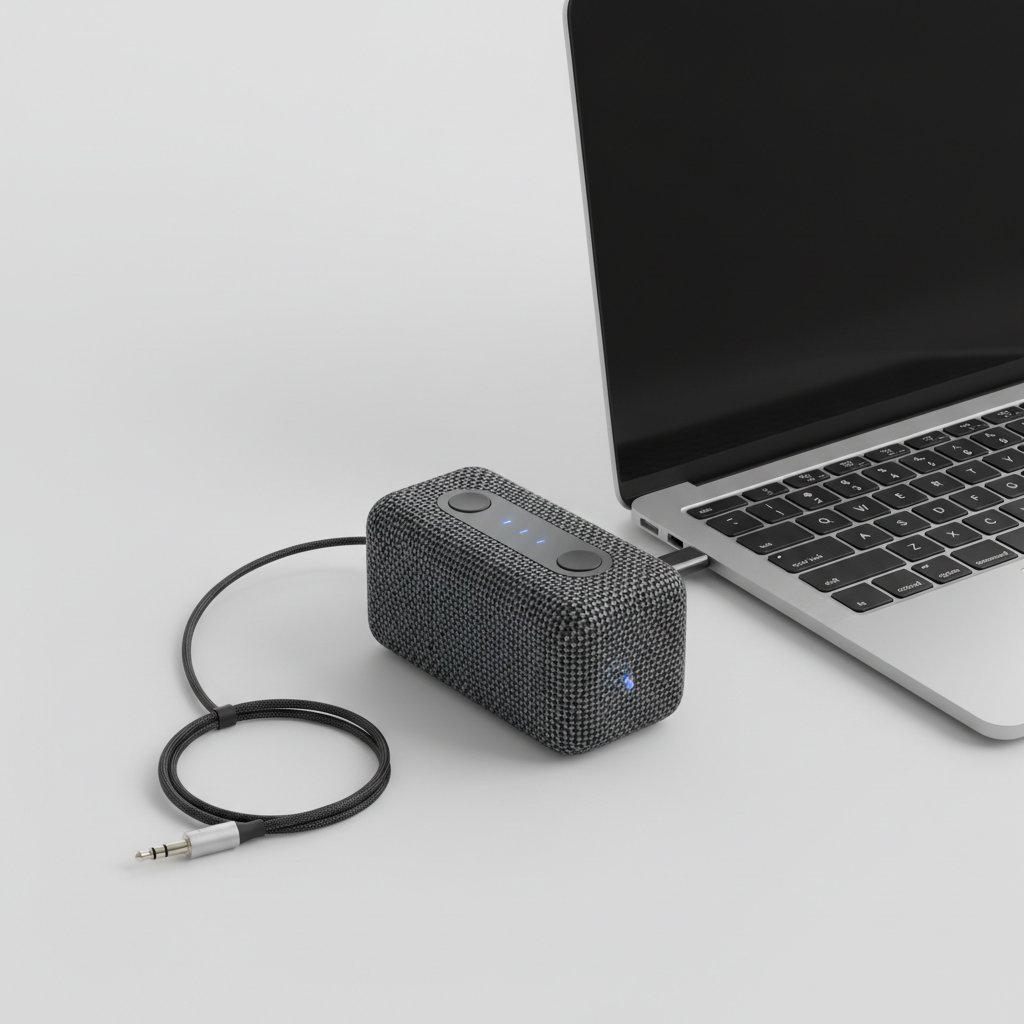
Підключення колонок до ноутбука — це простий і доступний спосіб кардинально поліпшити ваші враження від музики, фільмів та ігор. Незалежно від того, чи оберете ви дротові чи бездротові моделі, витрачені кілька хвилин на налаштування подарують вам години якісного та насиченого звуку.