Як вибрати планшет для графічного дизайну: повний гід
Перехід від мишки до графічного планшета — це як пересісти з велосипеда на швидкісний мотоцикл. Спочатку може бути трохи незвично, але згодом ви відчуєте неймовірну свободу, точність і швидкість у роботі. Світ цифрового мистецтва та дизайну неможливо уявити без цього інструмента. Але як серед сотень моделей знайти ту саму, що стане продовженням вашої руки та ідей?
Ринок пропонує безліч варіантів: від компактних пристроїв для початківців до професійних інтерактивних дисплеїв вартістю в тисячі доларів. Цей вибір може спантеличити будь-кого. Не хвилюйтеся, ми тут, щоб допомогти. Ця стаття — ваш дружній путівник у світі графічних планшетів. Ми розберемося в їхніх типах, ключових характеристиках і допоможемо зрозуміти, який пристрій найкраще підійде саме для ваших завдань та бюджету.
Які бувають графічні планшети?
Перш за все, варто зрозуміти, що не всі планшети однакові. Умовно їх можна поділити на три основні категорії, кожна з яких має свої переваги та недоліки. Вибір залежить від вашого стилю роботи, досвіду та фінансових можливостей.
Графічні планшети без екрана
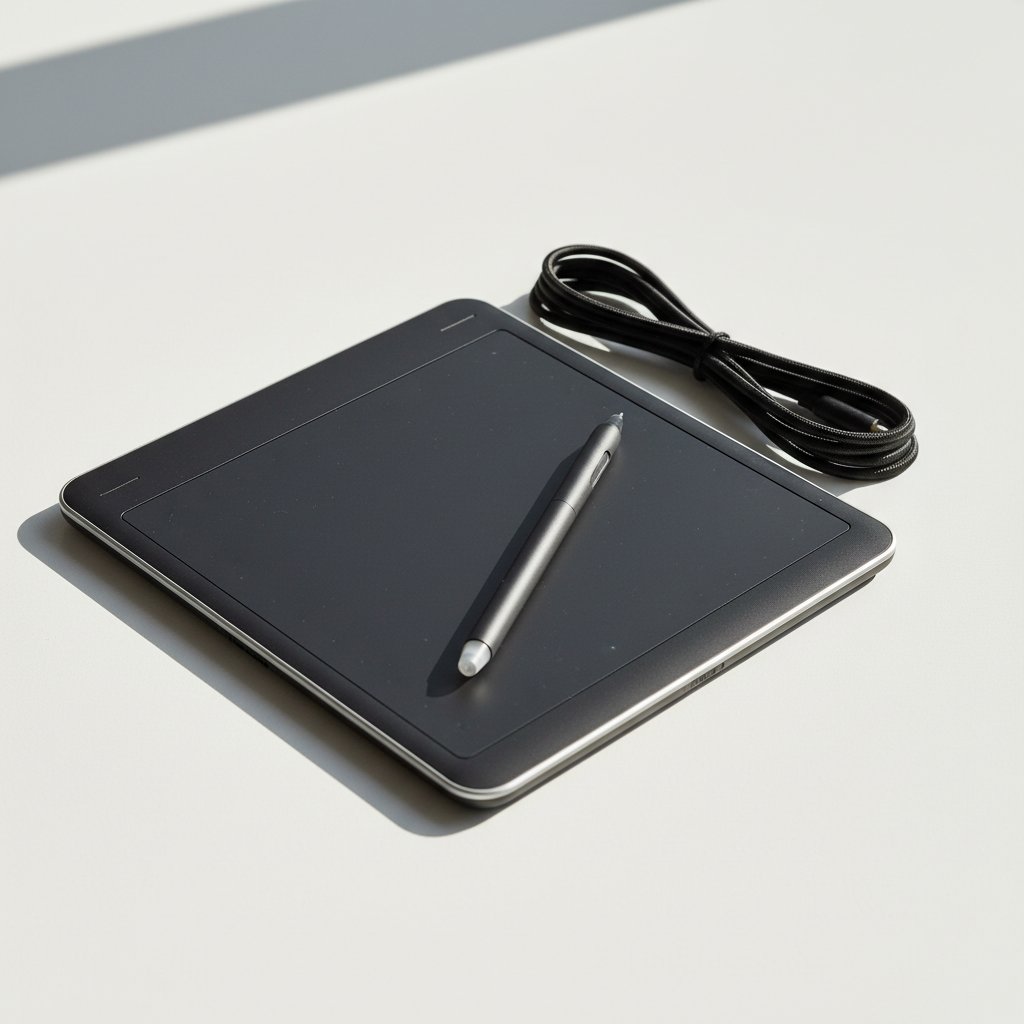
Це класичний і найпоширеніший тип пристроїв. Такий планшет являє собою пласку робочу поверхню, чутливу до дотику стилуса. Він підключається до комп’ютера чи ноутбука, а малюєте ви на планшеті, дивлячись на монітор. Головна складність тут — це необхідність розвинути координацію «рука-око». Спочатку це може здаватися дивним, але з практикою рухи стають інтуїтивними.
Це чудовий вибір для новачків, студентів або дизайнерів з обмеженим бюджетом. Вони надійні, довговічні та пропонують усі базові функції для професійної роботи. Популярні виробники в цьому сегменті — Wacom (серія Intuos), Huion та XP-Pen.
Інтерактивні дисплеї (планшети з екраном)
Це вже крок уперед. Інтерактивний дисплей — це, по суті, монітор, на якому можна малювати спеціальним стилусом. Процес роботи на такому пристрої максимально наближений до традиційного малювання на папері. Ви бачите результат безпосередньо під кінчиком пера, що робить роботу більш природною та інтуїтивно зрозумілою. Це значно прискорює робочий процес і зменшує кількість помилок.
Такі пристрої коштують значно дорожче за аналоги без екрана. Вони вимагають більше місця на робочому столі та зазвичай менш портативні. Це вибір професійних ілюстраторів, аніматорів та дизайнерів, для яких швидкість і комфорт є пріоритетом. Лідером ринку тут є серія Wacom Cintiq, але Huion (серія Kamvas) та XP-Pen (серія Artist) пропонують гідні та більш доступні альтернативи.
Автономні планшети (мобільні студії)
Це повноцінні комп’ютери у форматі планшета, що мають власну операційну систему, процесор та пам’ять. Найяскравіші представники — Apple iPad Pro, Samsung Galaxy Tab S-серії та Microsoft Surface Pro. Їхня головна перевага — абсолютна мобільність. Ви можете творити будь-де: в кафе, у парку чи в подорожі, не будучи прив’язаними до робочого місця.
Для роботи з ними потрібні спеціальні програми, як-от Procreate (для iPad) або Clip Studio Paint. Хоча мобільні версії програм Adobe стають все кращими, вони поки не можуть повністю замінити повнофункціональний настільний софт. Такі планшети часто найдорожчі, але вони пропонують універсальність, адже їх можна використовувати не тільки для дизайну, а й для будь-яких інших завдань.
Ключові характеристики, на які варто звернути увагу
Коли ви визначилися з типом планшета, час заглибитися в технічні деталі. Саме від них залежить, наскільки комфортною та точною буде ваша робота. Ось список найважливіших параметрів:
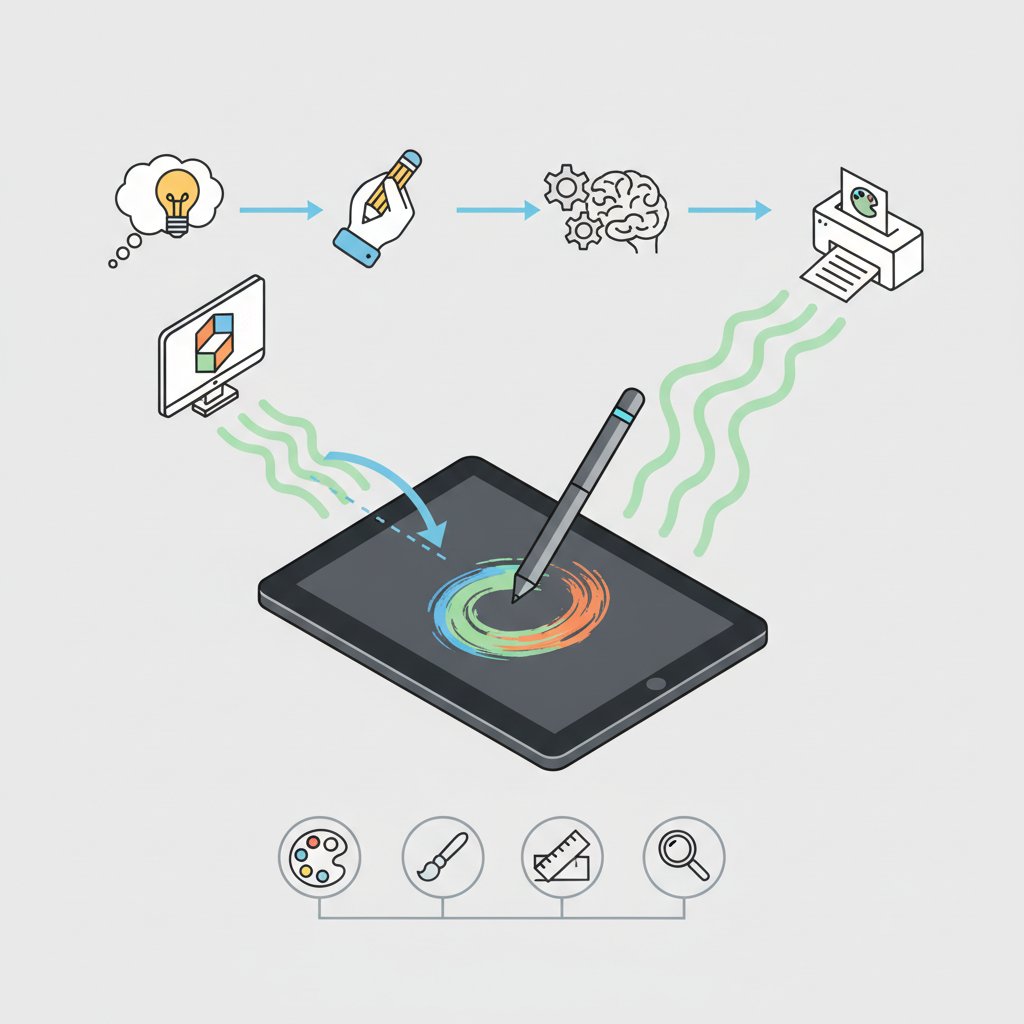
- Розмір робочої області. Це активна зона, де планшет реагує на стилус. Зазвичай розміри позначають як A6 (маленький), A5 (середній) та A4 (великий). Для початківців та ретуші фотографій достатньо невеликого планшета. Для детального малювання та ілюстрацій краще обирати середні або великі моделі, оскільки вони дозволяють робити ширші рухи рукою, а не лише зап’ястям.
- Чутливість до сили натиску. Цей параметр вимірюється в рівнях. Сучасні планшети мають від 2048 до 8192 рівнів. Чим вищий цей показник, тим точніше планшет реагує на силу натискання. Це дозволяє контролювати товщину, насиченість та прозорість ліній, як при малюванні звичайним олівцем. Для професійної роботи бажано обирати моделі з 4096 рівнями і вище.
- Роздільна здатність (LPI). Lines Per Inch, або ліній на дюйм. Цей параметр показує, скільки окремих ліній може розпізнати планшет на одному дюймі своєї поверхні. Чим вищий LPI, тим більш деталізованими та плавними будуть ваші штрихи. Більшість сучасних планшетів мають роздільну здатність 2540 LPI або 5080 LPI, чого цілком достатньо для будь-яких завдань.
- Швидкість відгуку (RPS/PPS). Reports Per Second (або Points Per Second) — це кількість сигналів, які планшет надсилає комп’ютеру за секунду. Висока швидкість відгуку (200 RPS і більше) забезпечує мінімальну затримку між рухом вашої руки та появою лінії на екрані. Це робить процес малювання плавним та без «лагів».
- Наявність та тип стилуса. Більшість сучасних стилусів працюють за технологією електромагнітного резонансу (EMR), тобто не потребують батарейок чи зарядки. Це дуже зручно. Зверніть увагу на ергономіку пера, його вагу та наявність програмованих кнопок, на які можна призначити часто використовувані функції, наприклад, праве клацання миші або інструмент «Піпетка».
- Додаткові програмовані клавіші. Багато планшетів оснащені гарячими клавішами (ExpressKeys) на корпусі. На них можна призначити улюблені комбінації клавіш або дії (зберегти, скасувати, змінити розмір пензля тощо). Це значно прискорює роботу, оскільки вам не доведеться постійно тягнутися до клавіатури.
iPad у роботі дизайнера: плюси та мінуси
Останніми роками Apple iPad, особливо у версії Pro, став неймовірно популярним інструментом серед цифрових художників та ілюстраторів. Його часто розглядають як альтернативу класичним графічним планшетам. Давайте розберемось, чим він такий хороший і які в нього є обмеження.
Переваги використання iPad
Головний козир iPad — це мобільність та екосистема. У поєднанні зі стилусом Apple Pencil він перетворюється на потужну цифрову студію, яку можна взяти з собою куди завгодно. Ось декілька його сильних сторін:
- Неймовірний дисплей. Екрани Liquid Retina XDR в iPad Pro мають чудову передачу кольорів, високу яскравість та контрастність, що робить роботу з графікою справжнім задоволенням.
- Програма Procreate. Це ексклюзивний для iPad додаток, який став стандартом для багатьох ілюстраторів. Він потужний, інтуїтивно зрозумілий і коштує значно дешевше за підписку Adobe.
- Продуктивність Apple Pencil. Apple Pencil 2-го покоління забезпечує мінімальну затримку, високу точність та реагує на нахил. Подвійний дотик до стилуса для зміни інструментів — дуже зручна функція.
- Універсальність. Окрім малювання, iPad можна використовувати для роботи з поштою, перегляду веб-сторінок, монтажу відео та безлічі інших завдань.
Обмеження та недоліки
Попри всі переваги, iPad не є ідеальним рішенням для всіх. Він має певні обмеження, які можуть бути критичними для деяких дизайнерів:
- Операційна система. iPadOS — це все ще мобільна ОС. Ви не зможете встановити повноцінні десктопні версії програм, як-от Adobe Photoshop чи Illustrator. Хоча їх мобільні аналоги розвиваються, вони поки що мають обмежений функціонал.
- Файлова система. Робота з файлами на iPad може бути менш зручною порівняно з Windows чи macOS, особливо якщо ви працюєте з великою кількістю файлів та складною структурою проєктів.
- Ціна. iPad Pro разом з Apple Pencil та клавіатурою Magic Keyboard може коштувати дорожче, ніж хороший ноутбук та професійний інтерактивний дисплей.
iPad є чудовим вибором для ілюстраторів, художників, леттерінг-майстрів та дизайнерів, які багато працюють поза офісом. Однак для комплексної роботи з брендингом, UI/UX дизайном або поліграфією, де потрібен повний пакет програм Adobe, класичне поєднання комп’ютера та графічного планшета залишається більш гнучким рішенням.
Порівняльна таблиця популярних моделей
Щоб допомогти вам зорієнтуватися, ми підготували невелику таблицю з популярними моделями різних типів. Ціни вказані орієнтовно і можуть змінюватися.
| Модель | Тип | Рівні натиску | Розмір робочої області | Орієнтовна ціна |
|---|---|---|---|---|
| Wacom Intuos S | Графічний планшет | 4096 | Маленький (A6) | Дуже доступна |
| Huion Inspiroy H610 Pro V2 | Графічний планшет | 8192 | Середній (A5) | Доступна |
| XP-Pen Deco 01 V2 | Графічний планшет | 8192 | Середній (A5) | Доступна |
| Wacom Cintiq 16 | Інтерактивний дисплей | 8192 | 15.6 дюйма | Середня |
| Huion Kamvas 13 | Інтерактивний дисплей | 8192 | 13.3 дюйма | Середня |
| Apple iPad Air + Pencil 2 | Автономний планшет | Не вказується | 10.9 дюйма | Висока |
| Samsung Galaxy Tab S9 + S Pen | Автономний планшет | Не вказується | 11 дюймів | Висока |
Як почати роботу з новим планшетом?
Отже, ви розпакували свою довгоочікувану покупку. Що далі? Правильне налаштування — запорука комфортної роботи в майбутньому. Ось проста покрокова інструкція:
- Встановлення драйверів. Це найважливіший крок. Не використовуйте диск, що йде в комплекті (якщо він є). Зайдіть на офіційний сайт виробника (Wacom, Huion, XP-Pen) і завантажте найсвіжішу версію драйвера для вашої моделі та операційної системи.
- Підключення та налаштування. Підключіть планшет до комп’ютера. Після встановлення драйвера у налаштуваннях системи з’явиться спеціальна утиліта для керування планшетом. Тут можна налаштувати чутливість до натиску, призначити функції для кнопок стилуса та самого планшета.
- Налаштування робочої області. У налаштуваннях драйвера оберіть, як робоча поверхня планшета співвідноситься з вашим екраном. Якщо у вас один монітор, зазвичай усе працює правильно за замовчуванням. Якщо у вас декілька моніторів, ви можете «прив’язати» планшет лише до одного з них.
- Калібрування (для дисплеїв). Якщо у вас планшет з екраном, обов’язково виконайте калібрування. Програма попросить вас торкнутися стилусом кількох точок на екрані, щоб усунути паралакс — відстань між кінчиком пера та курсором.
- Практика, практика і ще раз практика! Особливо якщо це ваш перший планшет без екрана. Дайте собі час на адаптацію. Почніть з простих вправ: малюйте кола, прямі лінії, штрихуйте. Не намагайтеся одразу створити шедевр. Через кілька днів чи тижнів практики ви відчуєте себе набагато впевненіше.
Завершальні думки та поради
Вибір графічного планшета — це інвестиція у ваш професійний розвиток та творчий комфорт. Не існує єдиної «найкращої» моделі для всіх. Ідеальний планшет — це той, що відповідає вашим завданням, бюджету та стилю роботи. Початківцю не варто одразу гнатися за дорогим інтерактивним дисплеєм — якісний планшет без екрана від Wacom, Huion чи XP-Pen стане чудовою відправною точкою.
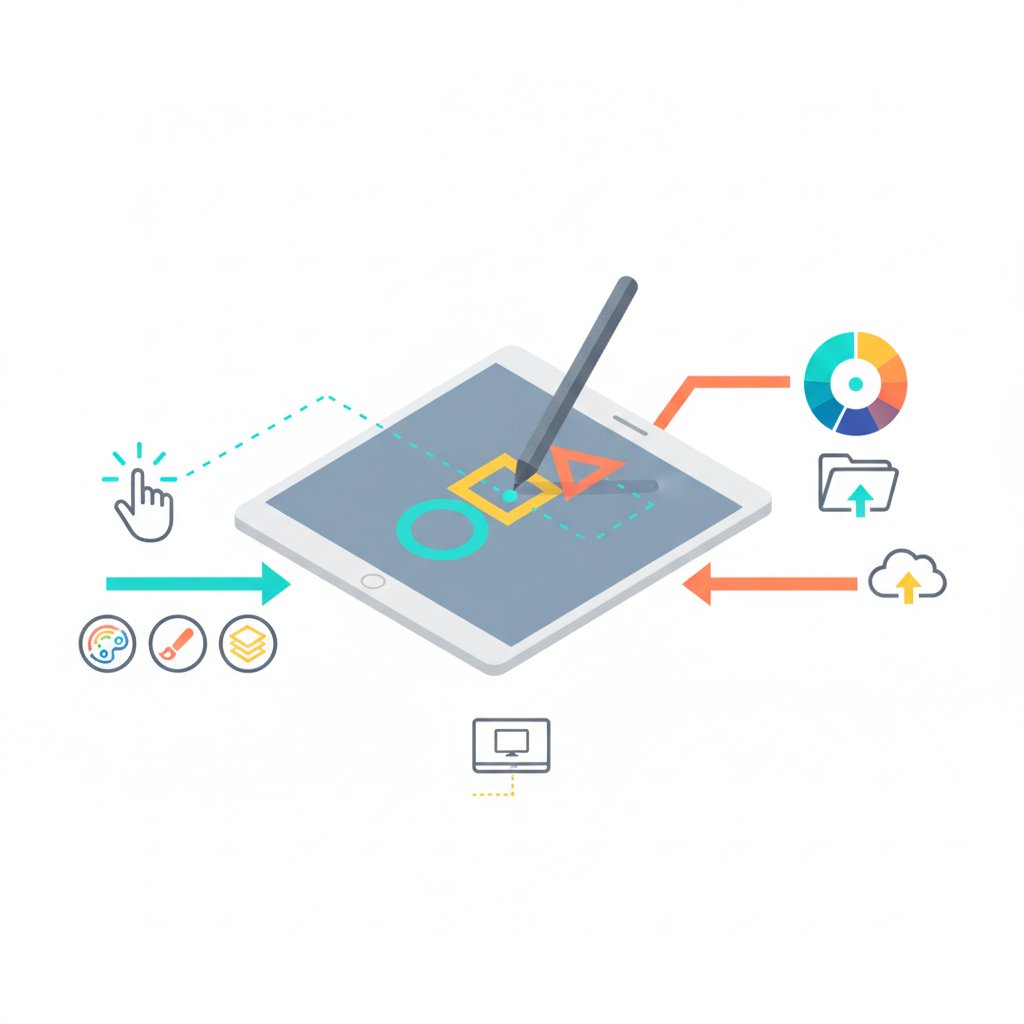
Професіонали, що проводять за роботою по 8 годин на день, оцінять переваги та швидкість роботи на інтерактивному дисплеї. А ті, хто цінує мобільність та універсальність, знайдуть свого ідеального супутника в особі iPad Pro. Перед покупкою проаналізуйте свої потреби, почитайте відгуки, подивіться огляди на YouTube. Головне — зробити свідомий вибір, і тоді ваш новий інструмент буде приносити лише радість та допоможе втілити в життя найсміливіші творчі ідеї.