Как выбрать планшет для графического дизайна: полный гид
Переход от мышки к графическому планшету - это как пересесть с велосипеда на скоростной мотоцикл. Поначалу может быть немного непривычно, но со временем вы почувствуете невероятную свободу, точность и скорость в работе. Мир цифрового искусства и дизайна невозможно представить без этого инструмента. Но как среди сотен моделей найти ту самую, что станет продолжением вашей руки и идей?
Рынок предлагает множество вариантов: от компактных устройств для начинающих до профессиональных интерактивных дисплеев стоимостью в тысячи долларов. Этот выбор может озадачить любого. Не волнуйтесь, мы здесь, чтобы помочь. Эта статья - ваш дружеский путеводитель в мире графических планшетов. Мы разберемся в их типах, ключевых характеристиках и поможем понять, какое устройство лучше всего подойдет именно для ваших задач и бюджета.
Какие бывают графические планшеты?
Прежде всего, стоит понять, что не все планшеты одинаковы. Условно их можно разделить на три основные категории, каждая из которых имеет свои преимущества и недостатки. Выбор зависит от вашего стиля работы, опыта и финансовых возможностей.
Графические планшеты без экрана
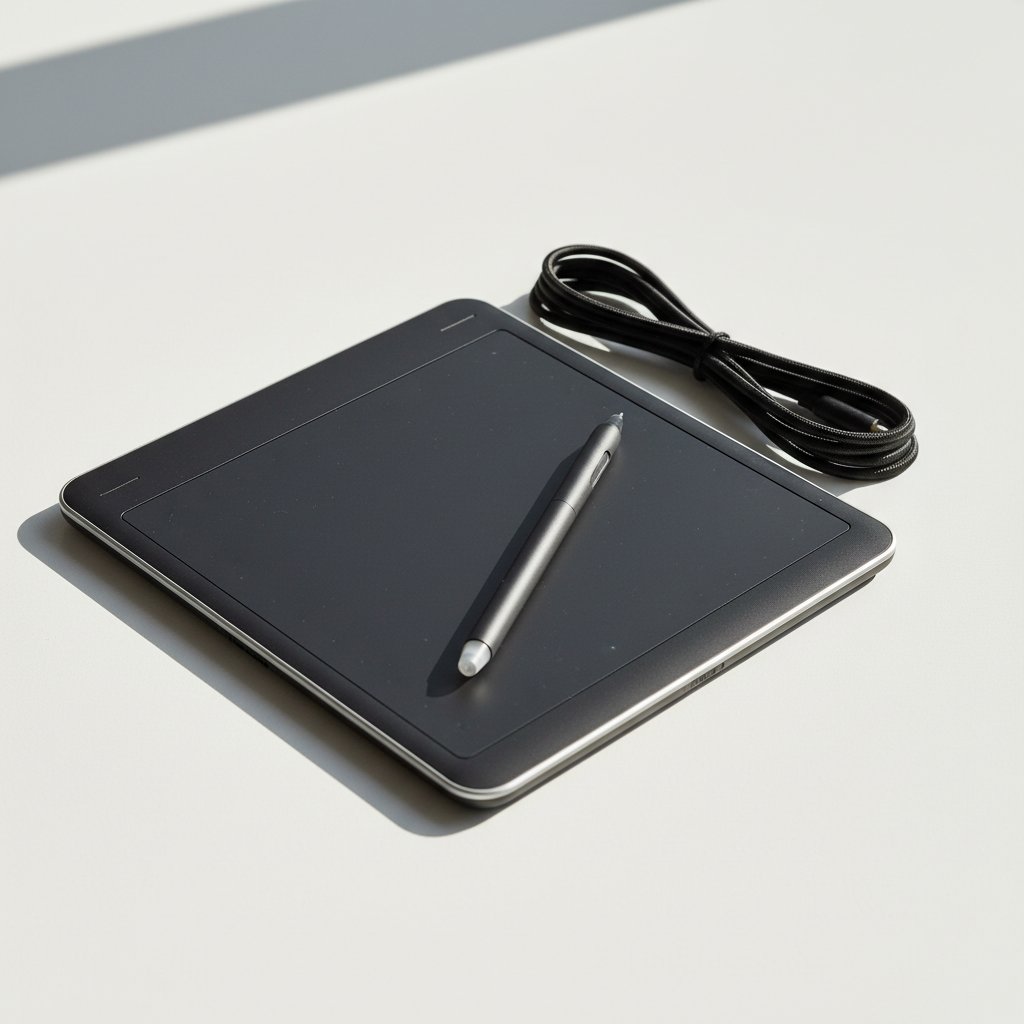
Это классический и самый распространенный тип устройств. Такой планшет представляет собой плоскую рабочую поверхность, чувствительную к прикосновению стилуса. Он подключается к компьютеру или ноутбук, а рисуете вы на планшете, глядя на монитор. Главная сложность здесь - это необходимость развить координацию «рука-глаз». Сначала это может казаться странным, но с практикой движения становятся интуитивными.
Это отличный выбор для новичков, студентов или дизайнеров с ограниченным бюджетом. Они надежны, долговечны и предлагают все базовые функции для профессиональной работы. Популярные производители в этом сегменте - Wacom (серия Intuos), Huion и XP-Pen.
Интерактивные дисплеи (планшеты с экраном)
Это уже шаг вперед. Интерактивный дисплей - это, по сути, монитор, на котором можно рисовать специальным стилусом. Процесс работы на таком устройстве максимально приближен к традиционному рисованию на бумаге. Вы видите результат непосредственно под кончиком пера, что делает работу более естественной и интуитивно понятной. Это значительно ускоряет рабочий процесс и уменьшает количество ошибок.
Такие устройства стоят значительно дороже аналогов без экрана. Они требуют больше места на рабочем столе и обычно менее портативны. Это выбор профессиональных иллюстраторов, аниматоров и дизайнеров, для которых скорость и комфорт являются приоритетом. Лидером рынка здесь является серия Wacom Cintiq, но Huion (серия Kamvas) и XP-Pen (серия Artist) предлагают достойные и более доступные альтернативы.
Автономные планшеты (мобильные студии)
Это полноценные компьютеры в формате планшета, имеющие собственную операционную систему, процессор и память. Самые яркие представители - Apple iPad Pro, Samsung Galaxy Tab S-серии и Microsoft Surface Pro. Их главное преимущество - абсолютная мобильность. Вы можете творить где угодно: в кафе, в парке или в путешествии, не будучи привязанными к рабочему месту.
Для работы с ними нужны специальные программы, такие как Procreate (для iPad) или Clip Studio Paint. Хотя мобильные версии программ Adobe становятся все лучше, они пока не могут полностью заменить полнофункциональный настольный софт. Такие планшеты часто самые дорогие, но они предлагают универсальность, ведь их можно использовать не только для дизайна, но и для любых других задач.
Ключевые характеристики, на которые стоит обратить внимание
Когда вы определились с типом планшета, время углубиться в технические детали. Именно от них зависит, насколько комфортной и точной будет ваша работа. Вот список самых важных параметров:
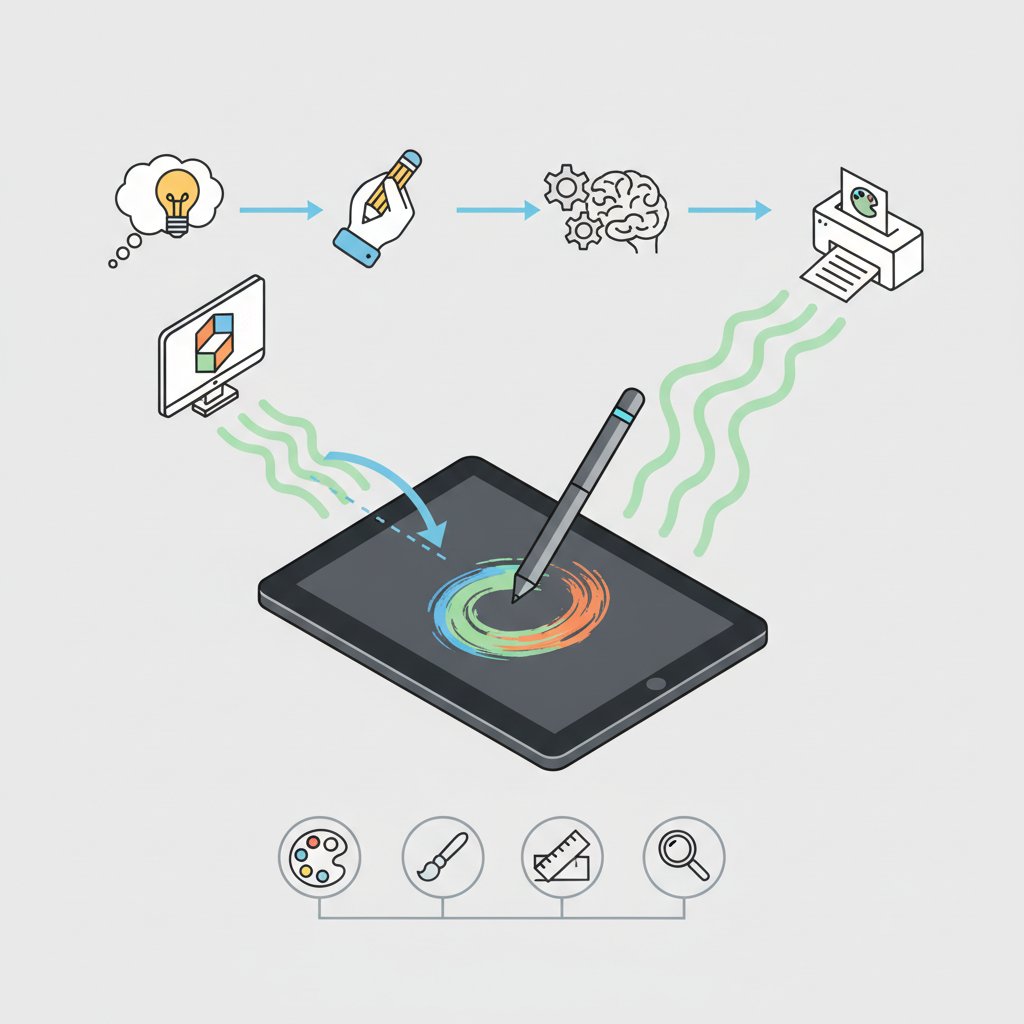
- Размер рабочей области. Это активная зона, где планшет реагирует на стилус. Обычно размеры обозначают как A6 (маленький), A5 (средний) и A4 (большой). Для начинающих и ретуши фотографий достаточно небольшого планшета. Для детального рисования и иллюстраций лучше выбирать средние или большие модели, поскольку они позволяют делать более широкие движения рукой, а не только запястьем.
- Чувствительность к силе нажима. Этот параметр измеряется в уровнях. Современные планшеты имеют от 2048 до 8192 уровней. Чем выше этот показатель, тем точнее планшет реагирует на силу нажатия. Это позволяет контролировать толщину, насыщенность и прозрачность линий, как при рисовании обычным карандашом. Для профессиональной работы желательно выбирать модели с 4096 уровнями и выше.
- Разрешающая способность (LPI). Lines Per Inch, или линий на дюйм. Этот параметр показывает, сколько отдельных линий может распознать планшет на одном дюйме своей поверхности. Чем выше LPI, тем более детализированными и плавными будут ваши штрихи. Большинство современных планшетов имеют разрешение 2540 LPI или 5080 LPI, чего вполне достаточно для любых задач.
- Скорость отклика (RPS/PPS). Reports Per Second (или Points Per Second) - это количество сигналов, которые планшет отправляет компьютеру за секунду. Высокая скорость отклика (200 RPS и более) обеспечивает минимальную задержку между движением вашей руки и появлением линии на экране. Это делает процесс рисования плавным и без «лагов».
- Наличие и тип стилуса. Большинство современных стилусов работают по технологии электромагнитного резонанса (EMR), то есть не требуют батареек или зарядки. Это очень удобно. Обратите внимание на эргономику пера, его вес и наличие программируемых кнопок, на которые можно назначить часто используемые функции, например, правый щелчок мыши или инструмент «Пипетка».
- Дополнительные программируемые клавиши. Многие планшеты оснащены горячими клавишами (ExpressKeys) на корпусе. На них можно назначить любимые комбинации клавиш или действия (сохранить, отменить, изменить размер кисти и т.д.). Это значительно ускоряет работу, поскольку вам не придется постоянно тянуться к клавиатуре.
iPad в работе дизайнера: плюсы и минусы
В последние годы Apple iPad, особенно в версии Pro, стал невероятно популярным инструментом среди цифровых художников и иллюстраторов. Его часто рассматривают как альтернативу классическим графическим планшетам. Давайте разберемся, чем он так хорош и какие у него есть ограничения.
Преимущества использования iPad
Главный козырь iPad - это мобильность и экосистема. В сочетании со стилусом Apple Pencil он превращается в мощную цифровую студию, которую можно взять с собой куда угодно. Вот несколько его сильных сторон:
- Невероятный дисплей. Экраны Liquid Retina XDR в iPad Pro имеют превосходную цветопередачу, высокую яркость и контрастность, что делает работу с графикой настоящим удовольствием.
- Программа Procreate. Это эксклюзивное для iPad приложение, которое стало стандартом для многих иллюстраторов. Оно мощное, интуитивно понятное и стоит значительно дешевле подписки Adobe.
- Производительность Apple Pencil. Apple Pencil 2-го поколения обеспечивает минимальную задержку, высокую точность и реагирует на наклон. Двойное прикосновение к стилусу для смены инструментов - очень удобная функция.
- Универсальность. Кроме рисования, iPad можно использовать для работы с почтой, просмотра веб-страниц, монтажа видео и множества других задач.
Ограничения и недостатки
Несмотря на все преимущества, iPad не является идеальным решением для всех. Он имеет определенные ограничения, которые могут быть критическими для некоторых дизайнеров:
- Операционная система. iPadOS - это все еще мобильная ОС. Вы не сможете установить полноценные десктопные версии программ, например Adobe Photoshop или Illustrator. Хотя их мобильные аналоги развиваются, они пока имеют ограниченный функционал.
- Файловая система. Работа с файлами на iPad может быть менее удобной по сравнению с Windows или macOS, особенно если вы работаете с большим количеством файлов и сложной структурой проектов.
- Цена. iPad Pro вместе с Apple Pencil и клавиатурой Magic Keyboard может стоить дороже, чем хороший ноутбук и профессиональный интерактивный дисплей.
iPad является отличным выбором для иллюстраторов, художников, леттеринг-мастеров и дизайнеров, которые много работают вне офиса. Однако для комплексной работы с брендингом, UI/UX дизайном или полиграфией, где нужен полный пакет программ Adobe, классическое сочетание компьютера и графического планшета остается более гибким решением.
Сравнительная таблица популярных моделей
Чтобы помочь вам сориентироваться, мы подготовили небольшую таблицу с популярными моделями разных типов. Цены указаны ориентировочно и могут меняться.
| модель | Тип | Уровни нажима | Размер рабочей области | Ориентировочная цена |
|---|---|---|---|---|
| Wacom Intuos S | Графический планшет | 4096 | Маленький (A6) | Очень доступная |
| Huion Inspiroy H610 Pro V2 | Графический планшет | 8192 | Средний (A5) | Доступна |
| XP-Pen Deco 01 V2 | Графический планшет | 8192 | Средний (A5) | Доступна |
| Wacom Cintiq 16 | Интерактивный дисплей | 8192 | 15.6 дюйма | Средний |
| Хуйон Камвас 13 | Интерактивный дисплей | 8192 | 13.3 дюйма | Средний |
| Apple iPad Air + Pencil 2 | Автономный планшет | Не указывается | 10.9 дюйма | Высокая |
| Samsung Galaxy Tab S9 + S Pen | Автономный планшет | Не указывается | 11 дюймов | Высокая |
Как начать работу с новым планшетом?
Итак, вы распаковали свою долгожданную покупку. Что дальше? Правильная настройка - залог комфортной работы в будущем. Вот простая пошаговая инструкция:
- Установка драйверов. Это самый важный шаг. Не используйте диск, идущий в комплекте (если он есть). Зайдите на официальный сайт производителя (Wacom, Huion, XP-Pen) и загрузите самую свежую версию драйвера для вашей модели и операционной системы.
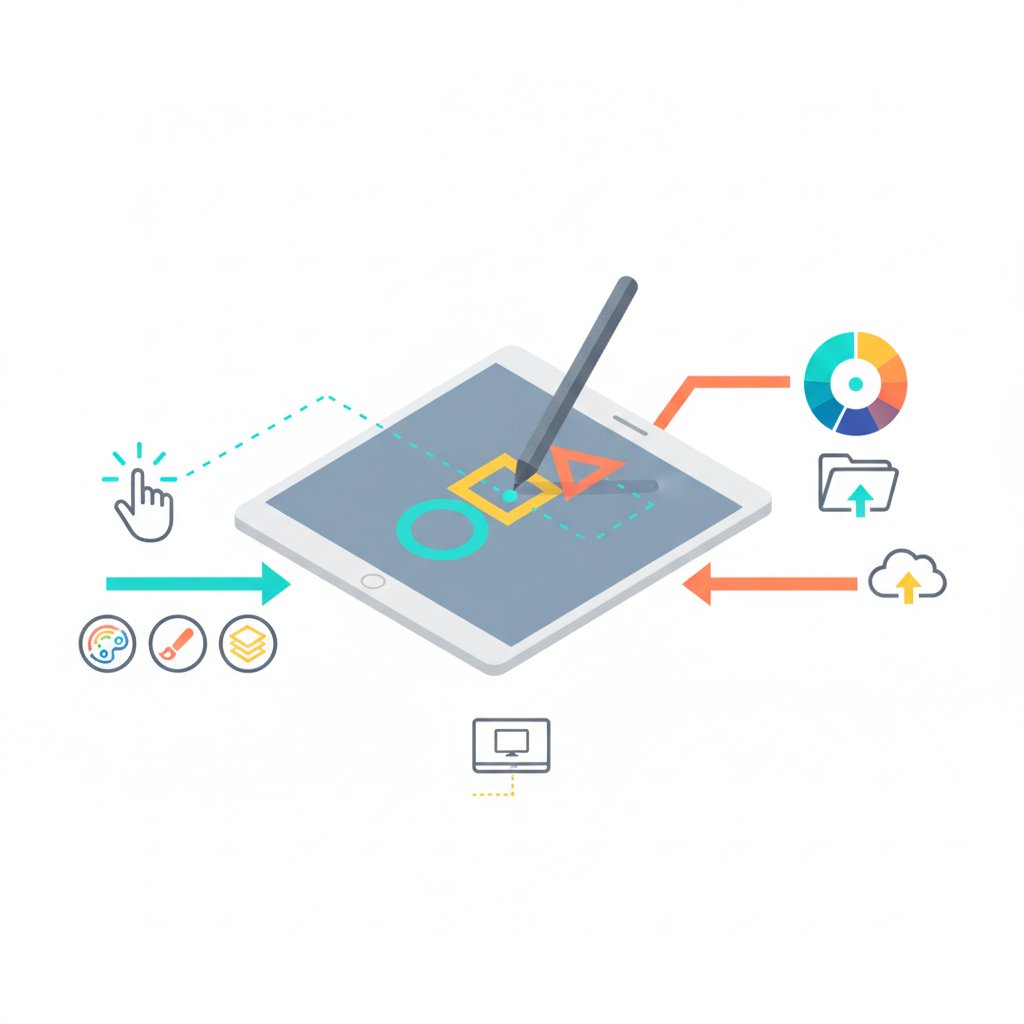
- Подключение и настройка. Подключите планшет к компьютеру. После установки драйвера в настройках системы появится специальная утилита для управления планшетом. Здесь можно настроить чувствительность к нажатию, назначить функции для кнопок стилуса и самого планшета.
- Настройка рабочей области. В настройках драйвера выберите, как рабочая поверхность планшета соотносится с вашим экраном. Если у вас один монитор, обычно все работает правильно по умолчанию. Если у вас несколько мониторов, вы можете «привязать» планшет только к одному из них.
- Калибровка (для дисплеев). Если у вас планшет с экраном, обязательно выполните калибровку. Программа попросит вас коснуться стилусом нескольких точек на экране, чтобы устранить параллакс - расстояние между кончиком пера и курсором.
- Практика, практика, практика и еще раз практика! Особенно если это ваш первый планшет без экрана. Дайте себе время на адаптацию. Начните с простых упражнений: рисуйте круги, прямые линии, штрихуйте. Не пытайтесь сразу создать шедевр. Через несколько дней или недель практики вы почувствуете себя гораздо увереннее.
Заключительные мысли и советы
Выбор графического планшета - это инвестиция в ваше профессиональное развитие и творческий комфорт. Не существует единой «лучшей» модели для всех. Идеальный планшет - это тот, который соответствует вашим задачам, бюджету и стилю работы. Начинающему не стоит сразу гнаться за дорогим интерактивным дисплеем - качественный планшет без экрана от Wacom, Huion или XP-Pen станет отличной отправной точкой.
Профессионалы, проводящие за работой по 8 часов в день, оценят преимущества и скорость работы на интерактивном дисплее. А те, кто ценит мобильность и универсальность, найдут своего идеального спутника в лице iPad Pro. Перед покупкой проанализируйте свои потребности, почитайте отзывы, посмотрите обзоры на YouTube. Главное - сделать осознанный выбор, и тогда ваш новый инструмент будет приносить только радость и поможет воплотить в жизнь самые смелые творческие идеи.