
Как удалить аккаунт в Telegram: подробная инструкция
Telegram стал неотъемлемой частью нашей цифровой жизни. Это удобный мессенджер для общения, работы и получения новостей. Однако иногда возникают ситуации, когда пользователь решает навсегда покинуть платформу. Причины могут быть разными: желание сократить время в сети, забота о конфиденциальности или просто переход на другие приложения. Если вы приняли такое решение, важно знать, как сделать это правильно.
Удаление аккаунта в Telegram — это процесс, который имеет свои особенности и необратимые последствия. В отличие от простого удаления приложения с телефона, деактивация профиля полностью стирает ваше цифровое присутствие в мессенджере. В этой статье мы подробно, шаг за шагом, рассмотрим все аспекты этого процесса, чтобы вы могли принять взвешенное решение и не потерять важную информацию.
Что важно знать перед удалением профиля
Прежде чем нажать кнопку «Удалить», стоит остановиться и подумать. Удаление аккаунта в Telegram — это не временный выход из системы. Этот процесс необратим. Если вы удалите свой профиль, восстановить его впоследствии будет невозможно. Вы навсегда потеряете доступ ко всем своим данным, хранившимся в облаке Telegram.
Что именно будет утрачено навсегда:
- Все ваши чаты и переписка. Включая личные сообщения, групповые чаты и секретные чаты.
- Все медиафайлы. Фотографии, видео, документы и голосовые сообщения, которыми вы обменивались, исчезнут.
- Список контактов. Контакты, синхронизированные с Telegram, будут удалены из вашего профиля.
- Ваш логин (@username). Он станет доступен для регистрации другими пользователями.
- Созданные вами каналы и группы. Вы лишитесь прав администратора, а сами сообщества останутся без создателя.
Важно понимать, что ваши сообщения останутся в чатах ваших собеседников, но они будут отображаться от имени «Удаленный аккаунт». Ваш аватар и имя исчезнут. Поэтому, если вы хотите полностью удалить следы переписки, придется удалять сообщения вручную перед деактивацией профиля.
Как сохранить важные данные перед удалением
Чтобы не потерять ценные воспоминания, рабочие документы или важные контакты, Telegram предлагает функцию экспорта данных. К сожалению, она доступна только в версии для настольных компьютеров (Windows, macOS, Linux). Воспользоваться ею с мобильного телефона не получится. Поэтому перед удалением аккаунта стоит уделить время, чтобы сохранить все необходимое.
Вот как это сделать:
- Загрузите и установите приложение Telegram Desktop на свой компьютер, если вы еще этого не сделали.
- Войдите в свою учетную запись, используя номер телефона.
- Нажмите на кнопку меню (три горизонтальные черточки) в верхнем левом углу.
- Перейдите в раздел «Настройки» (Settings).
- Выберите пункт «Дополнительные» (Advanced).
- Найдите пункт «Экспорт данных из Telegram» (Export Telegram Data) и нажмите на него.
- В открывшемся окне вы сможете выбрать, какие именно данные хотите сохранить: информацию об аккаунте, список контактов, личные чаты, группы, каналы, фото, видео и другие файлы.
- Укажите желаемые настройки формата (HTML для удобного просмотра) и ограничения на размер файлов.
- Нажмите кнопку «Экспортировать» и дождитесь завершения процесса. Это может занять некоторое время в зависимости от объема ваших данных.
По завершении экспорта вы получите архив со всеми вашими данными, структурированными в удобном для просмотра виде. Теперь вы можете быть уверены, что важная информация не исчезнет вместе с аккаунтом.

Способ 1: Удаление через настройки самоуничтожения
В Telegram есть встроенная функция безопасности, которая автоматически удаляет ваш аккаунт, если вы не заходили в него в течение определенного периода. Это своего рода защита на случай, если вы потеряете доступ к SIM-карте или просто перестанете пользоваться мессенджером. Вы можете использовать эту функцию для планового удаления профиля.
Этот метод не действует мгновенно, но он самый простой, так как настраивается прямо в мобильном приложении. Вам нужно просто установить минимальный период бездействия и перестать заходить в аккаунт.
Чтобы настроить самоуничтожение, выполните следующие действия:
- Откройте приложение Telegram на своем смартфоне.
- Перейдите в «Настройки». В iOS это кнопка в правом нижнем углу, в Android — меню в верхнем левом углу.
- Выберите раздел «Конфиденциальность и безопасность».
- Прокрутите вниз до пункта «Удалить мой аккаунт».
- Нажмите на опцию «Если я не в сети» (If away for).
- Выберите нужный период: 1 месяц, 3 месяца, 6 месяцев или 1 год.
После выбора минимального срока (1 месяц) вам достаточно просто не заходить в Telegram в течение этого времени. Не открывайте приложение ни на телефоне, ни на компьютере. Через 30 дней ваш аккаунт вместе со всеми данными будет автоматически и навсегда удален. Этот способ подходит тем, кто не торопится и хочет иметь время на размышления.
Выбор срока для автоматического удаления
Каждый вариант срока неактивности может оказаться полезным в разных ситуациях. Вот небольшая таблица, которая поможет определиться.
| Период бездействия | Кому подойдет |
|---|---|
| 1 месяц | Тем, кто твердо решил удалить аккаунт, но хочет иметь небольшой «буферный» период на случай, если передумает. Также подходит для цифрового детокса. |
| 3 месяца | Пользователям, которые планируют длительный перерыв в использовании мессенджера, например, во время путешествия или отпуска без доступа к интернету. |
| 6 месяцев | Хороший вариант для тех, кто редко пользуется Telegram, но не хочет терять аккаунт. Обеспечивает баланс между безопасностью и сохранностью профиля. |
| 1 год | Оптимальный вариант по умолчанию. Подходит для большинства пользователей, которые хотят, чтобы их аккаунт был удален только в случае длительного отсутствия. |
Способ 2: Мгновенное удаление аккаунта через веб-сайт
Если вы не хотите ждать месяц и хотите удалить свой профиль немедленно, существует специальный способ, для которого потребуется веб-браузер. Telegram сознательно не размещает кнопку мгновенного удаления в мобильном приложении, чтобы избежать случайных нажатий. Для этого создана отдельная веб-страница.

Помните, что этот процесс является окончательным и необратимым. Как только вы подтвердите удаление, все ваши данные будут безвозвратно утеряны. Убедитесь в правильности своего решения, прежде чем приступать к удалению.
Пошаговая инструкция по мгновенному удалению:
- Откройте любой веб-браузер на телефоне или компьютере и перейдите на официальную страницу удаления: my.telegram.org/delete.
- В поле «Your Phone Number» введите свой номер телефона, привязанный к аккаунту. Важно указать его в международном формате, начиная с кода страны (+380 для Украины).
- Нажмите кнопку «Next». После этого Telegram отправит вам служебное сообщение с кодом подтверждения. Важно: код придет не в SMS, а в приложение Telegram, в чат со служебными уведомлениями.
- Откройте приложение, скопируйте полученный длинный код (комбинацию букв и цифр).
- Вернитесь на страницу деактивации в браузере и вставьте скопированный код в поле «Confirmation Code».
- Нажмите кнопку «Sign In».
- На следующей странице система может спросить вас о причине удаления («Why are you leaving?»). Это поле не является обязательным для заполнения. Вы можете указать причину или оставить его пустым.
- Внимательно прочтите предупреждение и, если вы окончательно решили, нажмите большую синюю кнопку «Delete My Account».
- Система отобразит ещё одно всплывающее окно для окончательного подтверждения. Нажмите красную кнопку «Yes, delete my account».
После этого ваша учетная запись будет немедленно и навсегда удалена. Вы будете автоматически выведены из системы на всех устройствах, а профиль станет недоступным.
Почему я не могу удалить аккаунт через мобильное приложение?
Многие пользователи удивляются, почему такая важная функция, как удаление аккаунта, скрыта на отдельном веб-сайте, а не доступна непосредственно в настройках приложения. Это сознательное решение разработчиков Telegram, и у него есть несколько логичных объяснений.
Во-первых, это мера безопасности. Удаление профиля — серьезное действие с необратимыми последствиями. Если бы кнопка удаления находилась рядом с другими настройками, существовал бы риск случайного нажатия. Человек мог бы удалить свой аккаунт по невнимательности или даже кто-то другой мог бы это сделать, получив на несколько минут доступ к разблокированному телефону. Вынесение этой функции на отдельный сайт с дополнительной верификацией создает необходимый барьер.
Во-вторых, это заставляет пользователя задуматься. Процесс, требующий открытия браузера, ввода адреса, номера телефона, получения кода, заставляет человека сделать несколько осознанных шагов. Это дает дополнительное время на размышления и снижает вероятность импульсивных решений, о которых впоследствии можно пожалеть.
Хотя это может показаться неудобным, такой подход защищает пользователей от катастрофической потери данных из-за одной ошибки.
Что происходит после удаления аккаунта
Когда вы нажимаете последнюю кнопку подтверждения, изменения вступают в силу мгновенно. Важно знать, что именно увидят другие пользователи и что произойдет с вашими данными и сообществами.
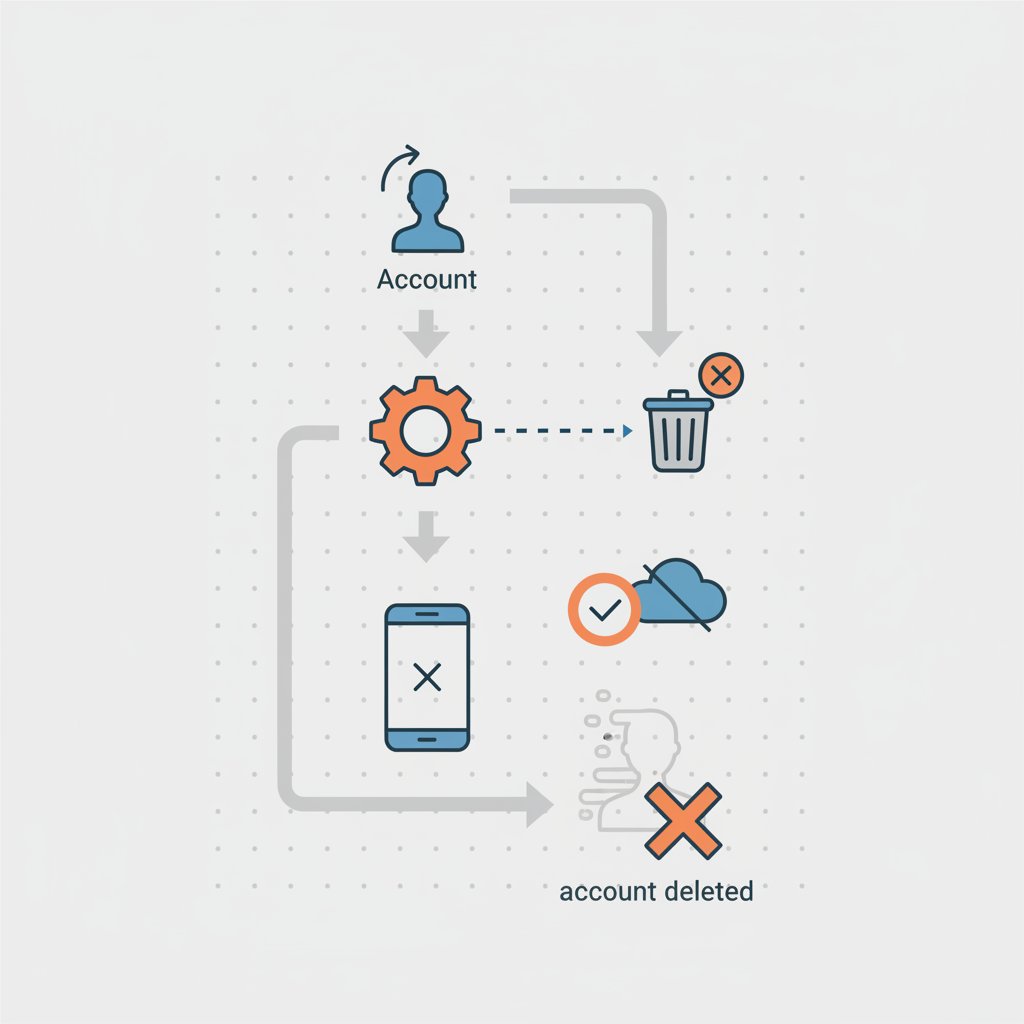
- Ваш профиль исчезает. Аватар, имя и описание профиля удаляются.
- Статус в чатах. Во всех чатах, где вы писали, ваше имя изменится на «Удаленный аккаунт», а аватар станет стандартной серой иконкой. Однако сами сообщения не исчезнут.
- Каналы и группы. Если вы были создателем публичного канала или группы, они продолжат существовать, но без создателя. Вы лишитесь всех прав администратора. Перед удалением аккаунта настоятельно рекомендуется передать права владения каналом или группой другому надежному администратору. В противном случае управлять сообществом станет невозможно.
- Имя пользователя (@username). Ваш уникальный логин освобождается и сразу становится доступным для регистрации другими пользователями.
- Новая регистрация. Вы сможете зарегистрировать новый аккаунт на тот же номер телефона, но не сразу. Обычно действует период «карантина» продолжительностью от нескольких дней до нескольких недель. Ваш новый аккаунт будет абсолютно чистым, без каких-либо старых данных.
Перед удалением обязательно предупредите важных контактов о своем решении, особенно если вы ведете рабочую переписку. Это поможет избежать недоразумений и потери связи.
Часто задаваемые вопросы и ответы (FAQ)
Процесс удаления профиля вызывает немало вопросов. Вот ответы на самые популярные из них.
Можно ли восстановить удалённую учетную запись?
Нет, восстановить удалённую учётную запись невозможно. Это необратимый процесс. Все данные, включая чаты, медиафайлы и контакты, навсегда удаляются с серверов Telegram. Именно поэтому так важно заранее экспортировать важную информацию.
Смогу ли я зарегистрироваться снова под тем же номером?
Да, такая возможность есть. Однако после удаления аккаунта на номер накладывается временное ограничение. Обычно нужно подождать от нескольких дней до нескольких недель, прежде чем вы сможете снова зарегистрировать профиль на этот номер. Создав новый аккаунт, вы начнете все с чистого листа — он не будет иметь никакой связи со старым.
Что будет с моим именем пользователя (@ИмяПользователя)?
Ваш уникальный логин становится доступным сразу после удаления аккаунта. Это означает, что любой другой пользователь может его занять. Если вы планируете вернуться в Telegram и хотите сохранить свой логин, удаление аккаунта — не лучший вариант.
Мои сообщения исчезнут у собеседников?
Нет, ваши сообщения останутся в истории чата ваших друзей и контактов. Однако они больше не будут привязаны к вашему профилю. Вместо вашего имени и аватара будет отображаться надпись «Удаленный аккаунт». Если вы хотите, чтобы сообщения исчезли и у собеседника, вам нужно удалить их вручную перед деактивацией профиля, выбрав опцию «Удалить для всех».

Решение об удалении аккаунта — это важный шаг к управлению своим цифровым пространством. Независимо от того, выберете ли вы медленный путь через настройки самоудаления или быстрый через веб-сайт, главное — делать это осознанно. Позаботьтесь о сохранении важных данных, предупредите близких, и тогда этот процесс пройдет для вас легко и без лишних переживаний. Удаление аккаунта — это ваше право, и теперь вы знаете, как сделать это правильно и безопасно.