Як зробити знімок екрану на ноутбуці: детальна інструкція
Створення знімка екрану, або скриншота, — це базова навичка, яка стає в пригоді майже щодня. Чи потрібно вам зберегти важливу інформацію, показати проблему службі підтримки, чи просто поділитися чимось цікавим з друзями — скриншот є найшвидшим способом це зробити. На щастя, сучасні ноутбуки на Windows та macOS пропонують безліч простих інструментів для цього. У цій статті ми детально розглянемо всі методи, від комбінацій клавіш до спеціалізованих програм, щоб ви могли обрати найзручніший для себе.
Навіщо взагалі потрібен скриншот?
Можливість зробити знімок екрану — це не просто технічна функція, а надзвичайно корисний інструмент для вирішення повсякденних завдань. Здавалося б, дрібниця, але вона значно спрощує життя. Давайте подивимося, де саме скриншоти можуть стати у пригоді.
- Збереження доказів та інформації. Ви купили квиток онлайн або оплатили послугу? Скриншот сторінки з підтвердженням замовлення чи чеком — це ваша надійна страховка на випадок, якщо лист не прийде на пошту або сайт перестане працювати.
- Технічна підтримка. Коли програма видає помилку або сайт відображається некоректно, описати проблему словами буває складно. Один знімок екрану з повідомленням про помилку скаже фахівцю набагато більше, ніж цілий абзац тексту, і допоможе швидше вирішити ваше питання.
- Створення інструкцій та навчальних матеріалів. Якщо ви пояснюєте комусь, як користуватися програмою чи налаштувати певну функцію, візуальні підказки є незамінними. Покрокова інструкція зі скриншотами набагато зрозуміліша, ніж сухий текст.
- Робота та співпраця. Під час обговорення дизайну сайту, документа чи презентації набагато легше показати, що саме потрібно виправити, зробивши скриншот і додавши на нього позначки. Це прискорює комунікацію в команді та зменшує ризик непорозумінь.
- Обмін контентом. Побачили смішний коментар, цікаву новину або кадр із фільму, яким хочеться поділитися? Скриншот дозволяє миттєво зафіксувати момент і надіслати його друзям у месенджері чи опублікувати в соціальних мережах.
Як бачите, застосувань безліч. Опанувавши цю просту навичку, ви зможете ефективніше працювати, навчатися та спілкуватися в цифровому світі.
Стандартні способи для Windows
Операційна система Windows пропонує кілька вбудованих способів зробити знімок екрану. Вони відрізняються за складністю та функціональністю, тож ви можете обрати той, що найкраще підходить для конкретної ситуації. Розглянемо кожен з них детальніше.
Print Screen (PrtScn) – класика жанру
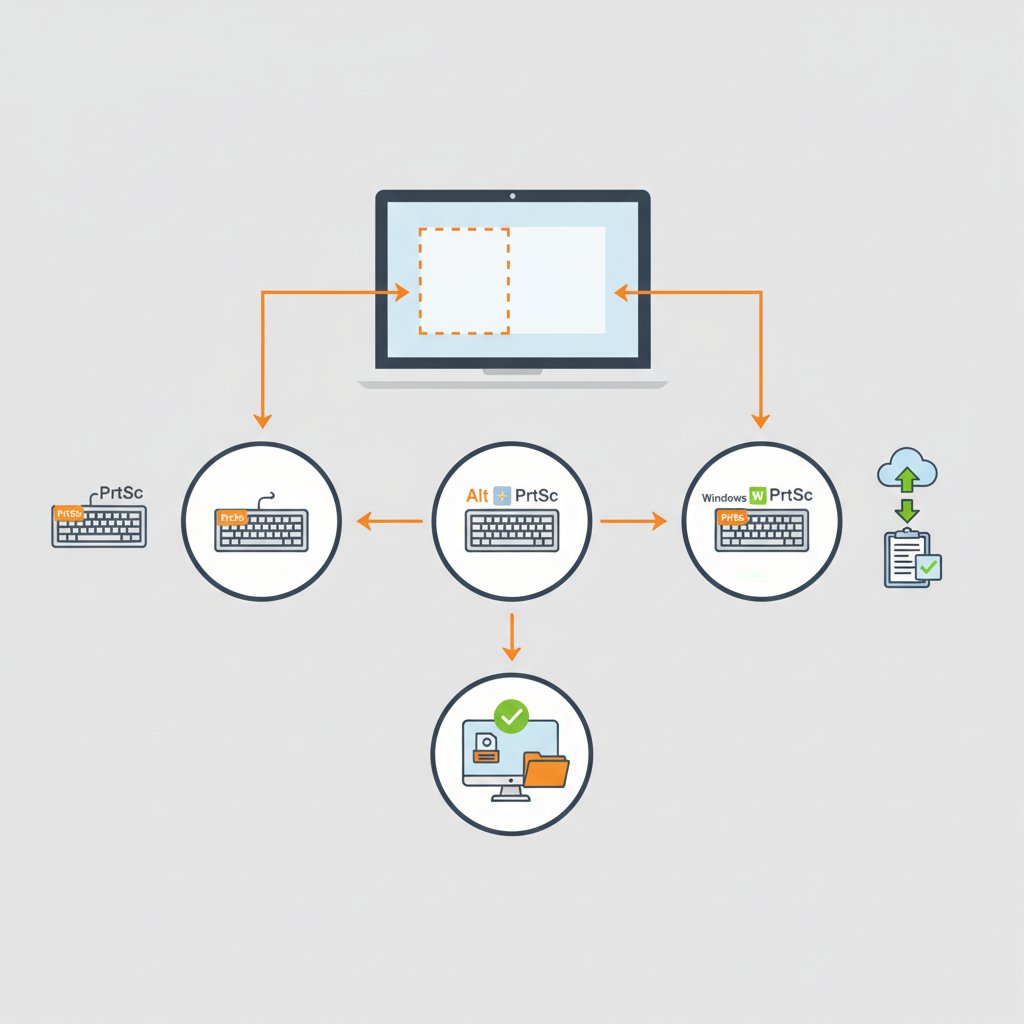
Це найстаріший і найвідоміший спосіб. На більшості клавіатур ноутбуків є клавіша з написом «PrtScn», «Print Scrn» або «PrtSc». Натискання цієї клавіші не створює файл, а копіює зображення всього вашого екрану в буфер обміну — тимчасове сховище даних.
Як цим користуватися:
- Натисніть клавішу PrtScn. Екран не блимне, жодних звуків не буде — це нормально. Зображення вже скопійовано.
- Відкрийте будь-який графічний редактор (наприклад, стандартний Paint), текстовий редактор (Word) або чат у месенджері (Telegram, Viber).
- Натисніть комбінацію клавіш Ctrl + V, щоб вставити зображення.
- Тепер ви можете редагувати знімок (обрізати, додати текст) і зберегти його у потрібному форматі (PNG, JPG) на своєму комп’ютері.
Alt + Print Screen – знімок активного вікна
Часто немає потреби фотографувати весь екран. Якщо вам потрібен знімок лише одного конкретного вікна (наприклад, програми або папки), скористайтеся комбінацією клавіш Alt + PrtScn. Ця дія скопіює в буфер обміну зображення тільки того вікна, яке є активним на даний момент. Це дуже зручно, адже не доведеться потім вручну обрізати зайве.
Win + Print Screen – миттєве збереження
Якщо вам не хочеться возитися з буфером обміну та вставлянням зображення, цей спосіб для вас. Натисніть одночасно клавіші Win (клавіша з логотипом Windows) + PrtScn. Екран на мить затемниться, підтверджуючи, що знімок зроблено. Найголовніше — система автоматично збереже файл у форматі PNG. Знайти його можна за замовчуванням у папці: «Цей ПК > Зображення > Знімки екрана».
Засіб захоплення (Snipping Tool)
Це невелика, але потужна вбудована утиліта, яка дає набагато більше контролю над процесом. Щоб її знайти, відкрийте меню «Пуск» і введіть у пошуку «Засіб захоплення».
Основні можливості інструмента:
- Режим «Прямокутник». Дозволяє виділити будь-яку прямокутну область на екрані.
- Режим «Довільна форма». Дає можливість обвести курсором об’єкт будь-якої форми.
- Режим «Вікно». Дозволяє зробити знімок конкретного відкритого вікна.
- Режим «Весь екран». Робить знімок всього екрану, аналогічно до PrtScn.
Після створення знімка він відкривається у вікні редактора, де можна зробити прості позначки маркером чи ручкою, а потім зберегти файл або скопіювати його.
Захоплення та ескіз (Snip & Sketch)
Це сучасна версія «Засобу захоплення», яка є стандартною у Windows 10 та 11. Вона ще зручніша та швидша. Найпростіший спосіб її викликати — натиснути комбінацію клавіш Win + Shift + S. Після цього екран затемниться, а вгорі з’явиться невелика панель з інструментами для вибору області: прямокутник, довільна форма, вікно або весь екран. Після вибору області знімок копіюється в буфер обміну, а в кутку екрану з’являється сповіщення. Натиснувши на нього, ви відкриєте повноцінний редактор з більшими можливостями для анотацій.

Як зробити скриншот на MacBook (macOS)
Користувачі ноутбуків від Apple теж мають у своєму арсеналі зручні інструменти для створення скриншотів. Принцип схожий на Windows, але використовуються інші комбінації клавіш.
Command + Shift + 3 – весь екран
Це найпростіший спосіб. Одночасне натискання клавіш Command (⌘) + Shift + 3 миттєво робить знімок усього екрану. Ви почуєте звук, схожий на клацання фотоапарата, а на робочому столі з’явиться файл з готовим зображенням. У новіших версіях macOS у кутку екрану на кілька секунд з’явиться мініатюра знімка. Якщо на неї натиснути, відкриється редактор для швидких правок.
Command + Shift + 4 – вибрана область
Ця комбінація перетворює курсор на перехрестя з координатами. Вам потрібно лише затиснути ліву кнопку миші і виділити потрібну прямокутну область. Як тільки ви відпустите кнопку, система зробить знімок виділеної частини і збереже його на робочий стіл. Це найпопулярніший спосіб, оскільки дозволяє одразу зафіксувати лише найважливіше.
Command + Shift + 4 + Пробіл – знімок вікна
Це продовження попереднього методу. Після натискання Command + Shift + 4, не виділяючи область, натисніть клавішу «Пробіл». Курсор перетвориться на іконку камери. Наведіть її на будь-яке вікно — воно підсвітиться синім. Клацніть мишею, і система зробить ідеальний знімок цього вікна з тінню.
Command + Shift + 5 – панель інструментів
У macOS Mojave та новіших версіях з’явився універсальний інструмент, що викликається комбінацією Command + Shift + 5. Внизу екрану з’являється панель, яка об’єднує всі можливі варіанти:
- Зробити знімок усього екрану.
- Зробити знімок вибраного вікна.
- Зробити знімок вибраної області.
- Записати відео всього екрану.
- Записати відео вибраної області.
Також у меню «Параметри» на цій панелі можна встановити таймер затримки, вибрати місце збереження файлів (за замовчуванням — робочий стіл) та увімкнути або вимкнути показ курсору на знімку.
Сторонні програми для створення скриншотів
Хоча вбудованих інструментів часто достатньо, іноді потрібні розширені функції. Для цього існують спеціальні програми, які пропонують набагато більше можливостей.
Чим вони кращі за стандартні засоби?
- Розширене редагування. Дозволяють не просто малювати, а додавати стрілки, текст, нумеровані списки, розмивати конфіденційну інформацію.
- Зручне завантаження в хмару. Багато програм дозволяють одним кліком завантажити скриншот на сервер і миттєво отримати посилання для поширення.
- Запис відео та GIF. Деякі утиліти вміють записувати короткі відео або створювати анімовані GIF-файли з того, що відбувається на екрані.
- Історія скриншотів. Ведуть журнал усіх зроблених знімків, що дозволяє легко знайти старе зображення.
Найпопулярніші програми:
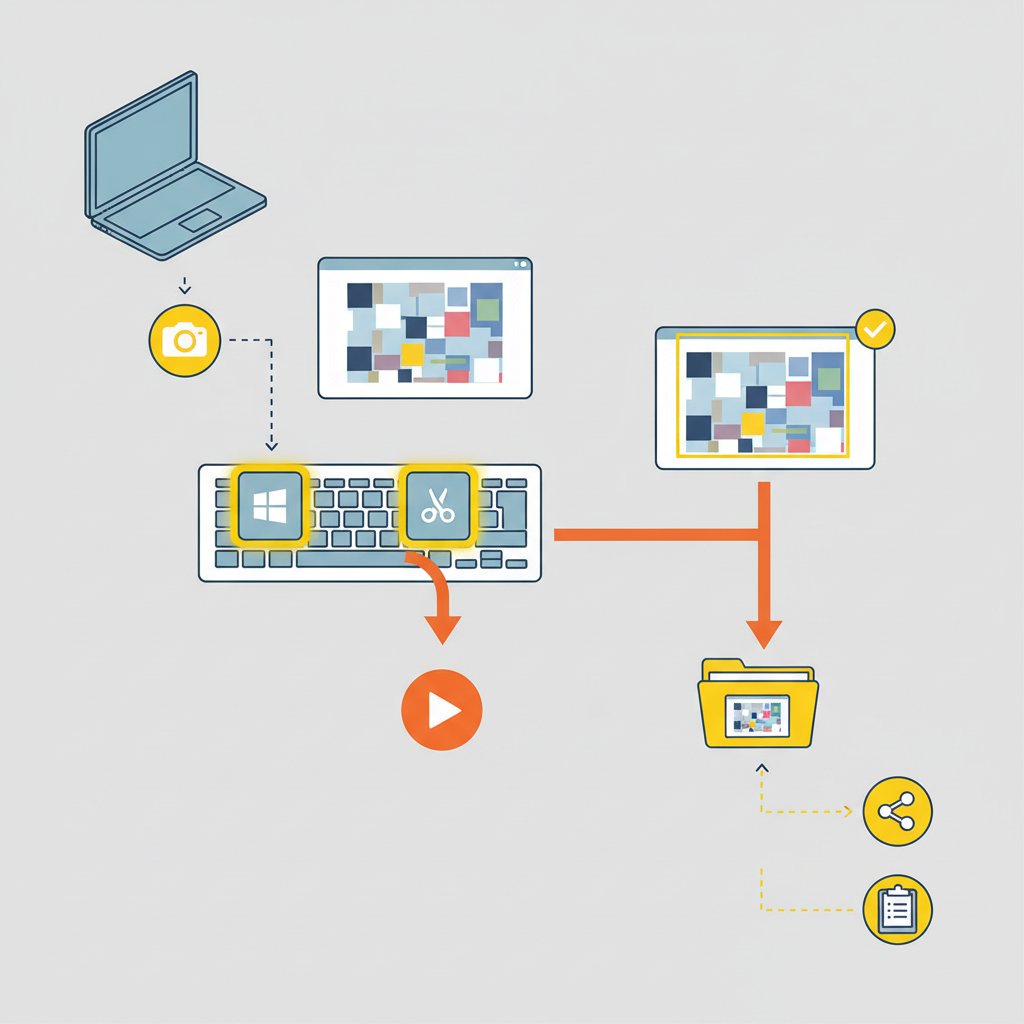
- Lightshot. Дуже легка і швидка програма. Дозволяє миттєво виділити область, додати прості анотації та завантажити знімок у хмару для отримання посилання. Ідеальна для швидкого обміну зображеннями.
- Greenshot. Потужний безкоштовний інструмент з відкритим кодом для Windows. Має просунутий редактор, підтримує плагіни для експорту в Dropbox, Jira та інші сервіси.
- ShareX. Найфункціональніший інструмент для досвідчених користувачів. Вміє робити скриншоти з прокруткою, розпізнавати текст на зображенні (OCR), записувати відео, автоматично застосовувати водяні знаки та багато іншого.
Порівняння основних методів
Щоб вам було легше зорієнтуватися, ми зібрали основні способи створення скриншотів у таблицю та порівняли їх за ключовими параметрами.
| Метод | Операційна система | Простота використання | Додаткові функції |
|---|---|---|---|
| PrtScn / Alt+PrtScn | Windows | Дуже просто | Немає, потрібен сторонній редактор для збереження. |
| Win + PrtScn | Windows | Дуже просто | Автоматичне збереження файлу. |
| Win + Shift + S | Windows 10/11 | Просто | Вибір області, швидкий доступ до редактора. |
| Cmd + Shift + 3 | macOS | Дуже просто | Автоматичне збереження на робочий стіл. |
| Cmd + Shift + 4 | macOS | Просто | Вибір області або конкретного вікна. |
| Cmd + Shift + 5 | macOS | Середня | Панель інструментів, вибір місця збереження, таймер, запис відео. |
| Сторонні програми (Lightshot, ShareX) | Windows, macOS | Від простої до складної | Розширений редактор, розмиття, завантаження в хмару, історія, OCR. |
Корисні поради та лайфхаки
Наостанок, кілька порад, які зроблять вашу роботу зі знімками екрану ще ефективнішою та професійнішою.

- Наводьте лад на екрані. Перед тим як зробити скриншот для інструкції або звіту, закрийте зайві вкладки браузера, особисті чати та програми. Чистий робочий стіл виглядає значно професійніше.
- Звертайте увагу на формат. Більшість інструментів за замовчуванням зберігають знімки у форматі PNG. Він ідеально підходить для зображень з текстом та інтерфейсами, оскільки зберігає чіткість. Формат JPG краще використовувати для фотографій, бо він сильніше стискає файл, але може погіршити якість тексту.
- Пам’ятайте про конфіденційність. Перш ніж ділитися скриншотом, переконайтеся, що на нього не потрапила особиста інформація: імена, номери телефонів, паролі чи адреси електронної пошти. Використовуйте інструмент розмиття або просто замалюйте ці дані в редакторі.
- Вивчайте гарячі клавіші. Натискання комбінації клавіш — це завжди швидше, ніж шукати програму через меню «Пуск». Запам’ятайте один-два найзручніші для вас шорткати, і ви заощадите багато часу.
Створення знімків екрану — це проста, але надзвичайно корисна навичка. Тепер, коли ви знаєте про різні методи для Windows та macOS, а також про можливості сторонніх програм, ви можете обрати інструмент, що якнайкраще відповідає вашим потребам. Експериментуйте, пробуйте різні комбінації та знаходьте свій ідеальний спосіб фіксувати моменти на екрані вашого ноутбука.