Как сделать снимок экрана на ноутбуке: подробная инструкция
Создание снимка экрана, или скриншота, - это базовый навык, который пригодится почти каждый день. Нужно ли вам сохранить важную информацию, показать проблему службе поддержки или просто поделиться чем-то интересным с друзьями - скриншот является самым быстрым способом это сделать. К счастью, современные ноутбуки на Windows и macOS предлагают множество простых инструментов для этого. В этой статье мы подробно рассмотрим все методы, от комбинаций клавиш до специализированных программ, чтобы вы могли выбрать наиболее удобный для себя.
Зачем вообще нужен скриншот?
Возможность сделать снимок экрана - это не просто техническая функция, а чрезвычайно полезный инструмент для решения повседневных задач. Казалось бы, мелочь, но она значительно упрощает жизнь. Давайте посмотрим, где именно скриншоты могут пригодиться.
- Сохранение доказательств и информации. Вы купили билет онлайн или оплатили услугу? Скриншот страницы с подтверждением заказа или чеком - это ваша надежная страховка на случай, если письмо не придет на почту или сайт перестанет работать.
- Техническая поддержка. Когда программа выдает ошибку или сайт отображается некорректно, описать проблему словами бывает сложно. Один снимок экрана с сообщением об ошибке скажет специалисту гораздо больше, чем целый абзац текста, и поможет быстрее решить ваш вопрос.
- Создание инструкций и учебных материалов. Если вы объясняете кому-то, как пользоваться программой или настроить определенную функцию, визуальные подсказки незаменимы. Пошаговая инструкция со скриншотами намного понятнее, чем сухой текст.
- Работа и сотрудничество. При обсуждении дизайна сайта, документа или презентации гораздо легче показать, что именно нужно исправить, сделав скриншот и добавив на него отметки. Это ускоряет коммуникацию в команде и уменьшает риск недоразумений.
- Обмен контентом. Увидели смешной комментарий, интересную новость или кадр из фильма, которым хочется поделиться? Скриншот позволяет мгновенно зафиксировать момент и отправить его друзьям в мессенджере или опубликовать в социальных сетях.
Как видите, применений множество. Овладев этим простым навыком, вы сможете эффективнее работать, учиться и общаться в цифровом мире.
Стандартные способы для Windows
Операционная система Windows предлагает несколько встроенных способов сделать снимок экрана. Они отличаются по сложности и функциональности, поэтому вы можете выбрать тот, который лучше всего подходит для конкретной ситуации. Рассмотрим каждый из них подробнее.
Print Screen (PrtScn) - классика жанра
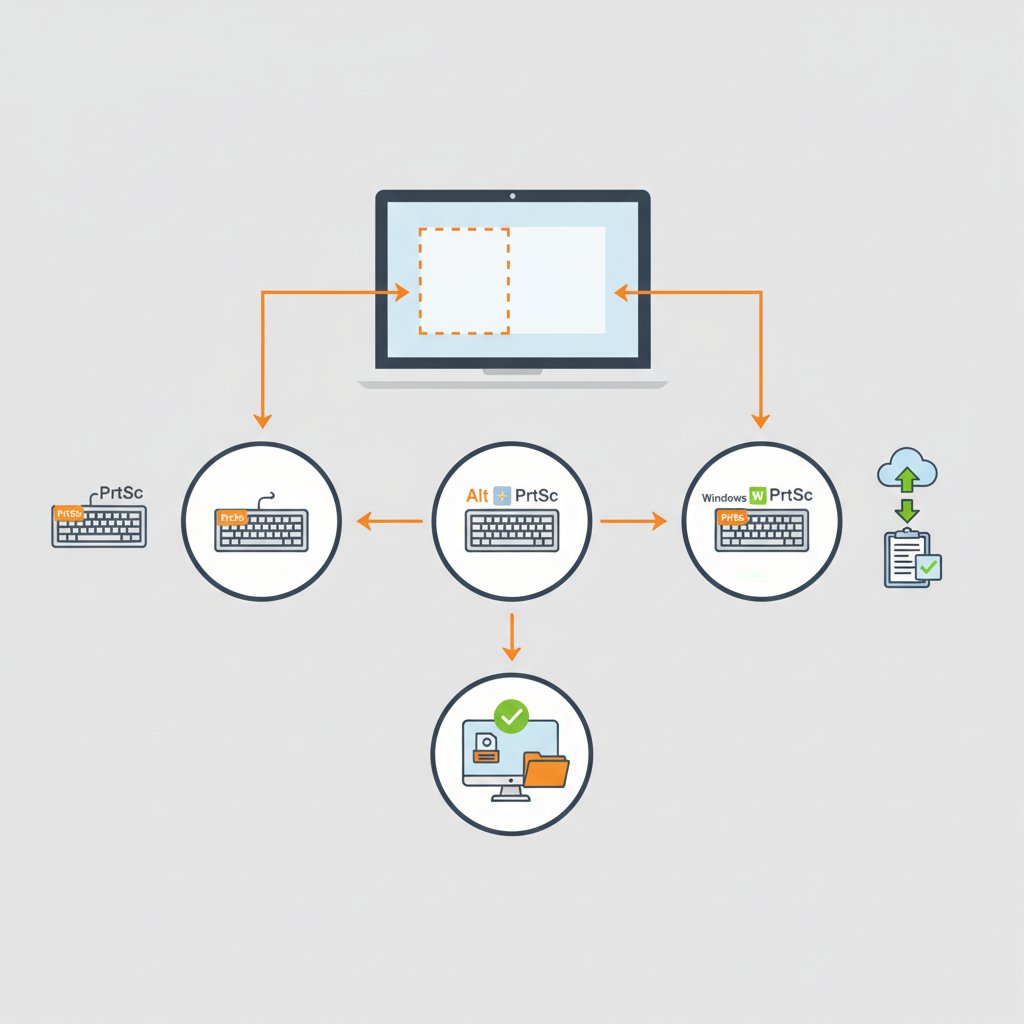
Это самый старый и самый известный способ. На большинстве клавиатур ноутбуков есть клавиша с надписью «PrtScn», «Print Scrn» или «PrtSc». Нажатие этой клавиши не создает файл, а копирует изображение всего вашего экрана в буфер обмена - временное хранилище данных.
Как этим пользоваться:
- Нажмите клавишу PrtScn. Экран не мигнет, никаких звуков не будет - это нормально. Изображение уже скопировано.
- Откройте любой графический редактор (например, стандартный Paint), текстовый редактор (Word) или чат в мессенджере (Telegram, Viber).
- Нажмите комбинацию клавиш Ctrl + V, чтобы вставить изображение.
- Теперь вы можете редактировать снимок (обрезать, добавить текст) и сохранить его в нужном формате (PNG, JPG) на своем компьютере.
Alt + Print Screen - снимок активного окна
Часто нет необходимости фотографировать весь экран. Если вам нужен снимок лишь одного конкретного окна (например, программы или папки), воспользуйтесь комбинацией клавиш Alt + PrtScn. Это действие скопирует в буфер обмена изображение только того окна, которое является активным на данный момент. Это очень удобно, ведь не придется потом вручную обрезать лишнее.
Win + Print Screen - мгновенное сохранение
Если вам не хочется возиться с буфером обмена и вставкой изображения, этот способ для вас. Нажмите одновременно клавиши Win (клавиша с логотипом Windows) + PrtScn. Экран на мгновение затемнится, подтверждая, что снимок сделан. Самое главное - система автоматически сохранит файл в формате PNG. Найти его можно по умолчанию в папке: «Этот ПК > Изображения > Снимки экрана».
Средство захвата (Snipping Tool)
Это небольшая, но мощная встроенная утилита, которая дает гораздо больше контроля над процессом. Чтобы ее найти, откройте меню «Пуск» и введите в поиске «Средство захвата».
Основные возможности инструмента:
- Режим «Прямоугольник». Позволяет выделить любую прямоугольную область на экране.
- Режим «Произвольная форма». Дает возможность обвести курсором объект любой формы.
- Режим «Окно». Позволяет сделать снимок конкретного открытого окна.
- Режим «Весь экран». Делает снимок всего экрана, аналогично PrtScn.
После создания снимка он открывается в окне редактора, где можно сделать простые пометки маркером или ручкой, а затем сохранить файл или скопировать его.
Захват и эскиз (Snip & Sketch)
Это современная версия «Средства захвата», которая является стандартной в Windows 10 и 11. Она еще удобнее и быстрее. Самый простой способ ее вызвать - нажать комбинацию клавиш Win + Shift + S. После этого экран затемнится, а вверху появится небольшая панель с инструментами для выбора области: прямоугольник, произвольная форма, окно или весь экран. После выбора области снимок копируется в буфер обмена, а в углу экрана появляется оповещение. Нажав на него, вы откроете полноценный редактор с большими возможностями для аннотаций.

Как сделать скриншот на MacBook (macOS)
Пользователи ноутбуков от Apple тоже имеют в своем арсенале удобные инструменты для создания скриншотов. Принцип похож на Windows, но используются другие комбинации клавиш.
Command + Shift + 3 - весь экран
Это самый простой способ. Одновременное нажатие клавиш Command (⌘) + Shift + 3 мгновенно делает снимок всего экрана. Вы услышите звук, похожий на щелчок фотоаппарата, а на рабочем столе появится файл с готовым изображением. В более новых версиях macOS в углу экрана на несколько секунд появится миниатюра снимка. Если на нее нажать, откроется редактор для быстрых правок.
Command + Shift + 4 - выбранная область
Эта комбинация превращает курсор в перекресток с координатами. Вам нужно лишь зажать левую кнопку мыши и выделить нужную прямоугольную область. Как только вы отпустите кнопку, система сделает снимок выделенной части и сохранит его на рабочий стол. Это самый популярный способ, поскольку позволяет сразу зафиксировать только самое важное.
Command + Shift + 4 + Пробел - снимок окна
Это продолжение предыдущего метода. После нажатия Command + Shift + 4, не выделяя область, нажмите клавишу «Пробел». Курсор превратится в иконку камеры. Наведите ее на любое окно - оно подсветится синим. Щелкните мышью, и система сделает идеальный снимок этого окна с тенью.
Command + Shift + 5 - панель инструментов
В macOS Mojave и более новых версиях появился универсальный инструмент, вызываемый комбинацией Command + Shift + 5. Внизу экрана появляется панель, которая объединяет все возможные варианты:
- Сделать снимок всего экрана.
- Сделать снимок выбранного окна.
- Сделать снимок выбранной области.
- Записать видео всего экрана.
- Записать видео выбранной области.
Также в меню «Параметры» на этой панели можно установить таймер задержки, выбрать место сохранения файлов (по умолчанию - рабочий стол) и включить или выключить показ курсора на снимке.
Сторонние программы для создания скриншотов
Хотя встроенных инструментов часто достаточно, иногда требуются расширенные функции. Для этого существуют специальные программы, которые предлагают гораздо больше возможностей.
Чем они лучше стандартных средств?
- Расширенное редактирование. Позволяют не просто рисовать, а добавлять стрелки, текст, нумерованные списки, размывать конфиденциальную информацию.
- Удобная загрузка в облако. Многие программы позволяют одним кликом загрузить скриншот на сервер и мгновенно получить ссылку для распространения.
- Запись видео и GIF. Некоторые утилиты умеют записывать короткие видео или создавать анимированные GIF-файлы из происходящего на экране.
- История скриншотов. Ведут журнал всех сделанных снимков, что позволяет легко найти старое изображение.
Самые популярные программы:
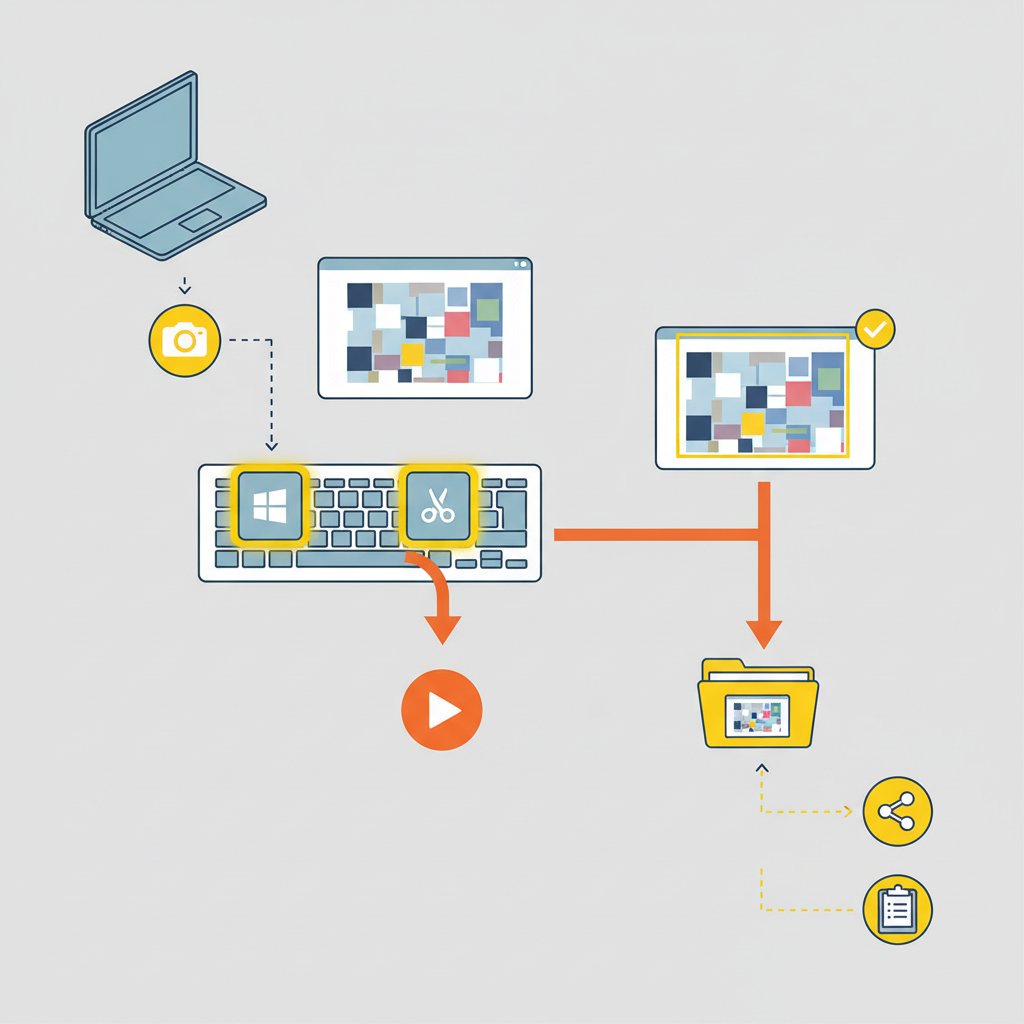
- Lightshot. Очень легкая и быстрая программа. Позволяет мгновенно выделить область, добавить простые аннотации и загрузить снимок в облако для получения ссылки. Идеальна для быстрого обмена изображениями.
- Greenshot. Мощный бесплатный инструмент с открытым кодом для Windows. Имеет продвинутый редактор, поддерживает плагины для экспорта в Dropbox, Jira и другие сервисы.
- ShareX. Самый функциональный инструмент для опытных пользователей. Умеет делать скриншоты с прокруткой, распознавать текст на изображении (OCR), записывать видео, автоматически применять водяные знаки и многое другое.
Сравнение основных методов
Чтобы вам было легче сориентироваться, мы собрали основные способы создания скриншотов в таблицу и сравнили их по ключевым параметрам.
| метод | Операционная система | Простота использования | Дополнительные функции |
|---|---|---|---|
| PrtScn / Alt+PrtScn | окна | Очень просто | Нет, нужен сторонний редактор для сохранения. |
| Win + PrtScn | окна | Очень просто | Автоматическое сохранение файла. |
| Win + Shift + S | Windows 10/11 | Просто | Выбор области, быстрый доступ к редактору. |
| Cmd + Shift + 3 | macOS | Очень просто | Автоматическое сохранение на рабочий стол. |
| Cmd + Shift + 4 | macOS | Просто | Выбор области или конкретного окна. |
| Cmd + Shift + 5 | macOS | Средний | Панель инструментов, выбор места сохранения, таймер, запись видео. |
| Сторонние программы (Lightshot, ShareX) | Windows, macOS | От простой к сложной | Расширенный редактор, размытие, загрузка в облако, история, OCR. |
Полезные советы и лайфхаки
Напоследок, несколько советов, которые сделают вашу работу со снимками экрана еще более эффективной и профессиональной.

- Наводите порядок на экране. Перед тем как сделать скриншот для инструкции или отчета, закройте лишние вкладки браузера, личные чаты и приложения. Чистый рабочий стол выглядит значительно профессиональнее.
- Обращайте внимание на формат. Большинство инструментов по умолчанию сохраняют снимки в формате PNG. Он идеально подходит для изображений с текстом и интерфейсами, поскольку сохраняет четкость. Формат JPG лучше использовать для фотографий, потому что он сильнее сжимает файл, но может ухудшить качество текста.
- Помните о конфиденциальности. Прежде чем делиться скриншотом, убедитесь, что на него не попала личная информация: имена, номера телефонов, пароли или адреса электронной почты. Используйте инструмент размытия или просто зарисуйте эти данные в редакторе.
- Изучайте горячие клавиши. Нажатие комбинации клавиш - это всегда быстрее, чем искать программу через меню «Пуск». Запомните один-два самых удобных для вас шортката, и вы сэкономите много времени.
Создание снимков экрана - простой, но чрезвычайно полезный навык. Теперь, когда вы знаете о различных методах для Windows и macOS, а также о возможностях сторонних программ, вы можете выбрать инструмент, который лучше всего соответствует вашим потребностям. Экспериментируйте, пробуйте различные комбинации и находите свой идеальный способ фиксировать моменты на экране вашего ноутбука.