Модернізація старого ноутбука: друге життя для вашого помічника
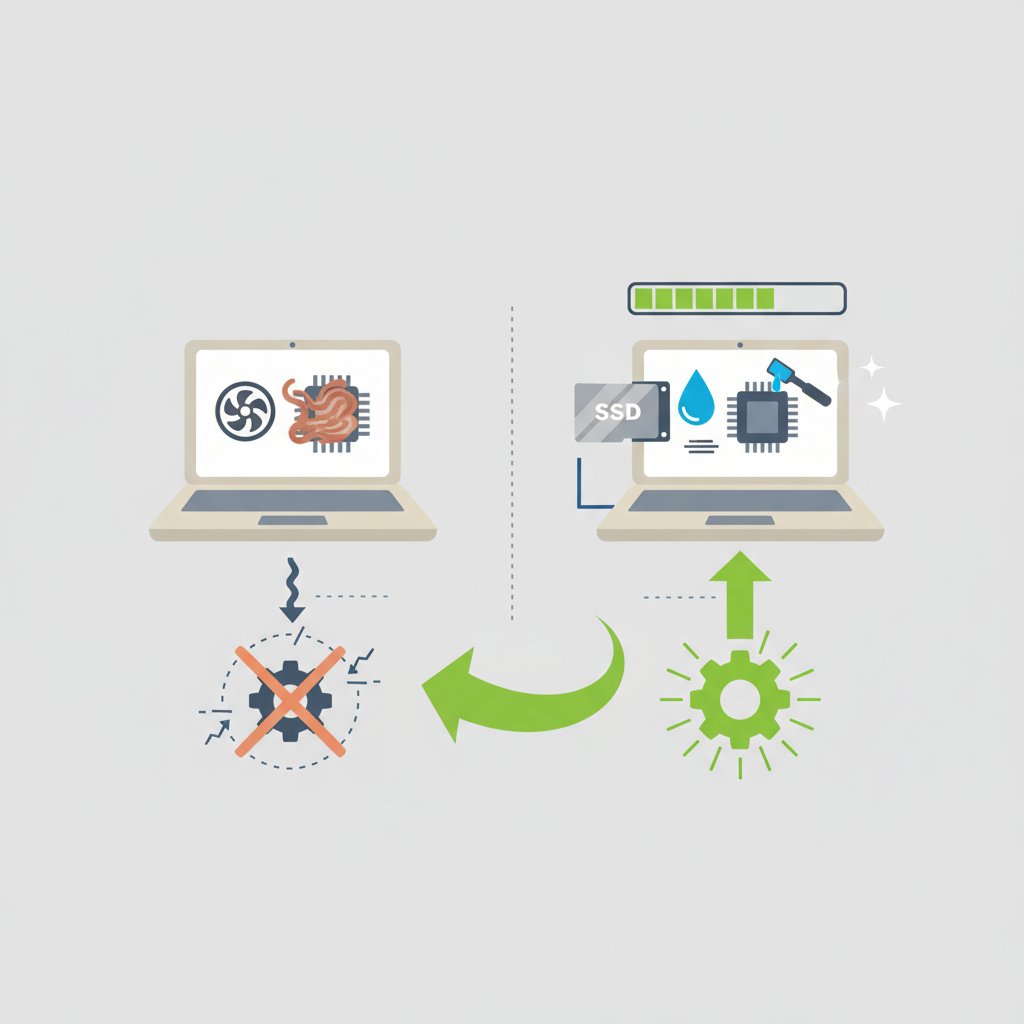
Кожен власник ноутбука рано чи пізно стикається з неприємною ситуацією: колись швидкий та надійний пристрій починає працювати все повільніше. Завантаження операційної системи триває хвилини, програми відкриваються із затримкою, а вентилятор гуде, наче злітає літак. Перша думка, яка виникає — час купувати новий. Але не поспішайте прощатися зі своїм вірним електронним другом. Часто повернути йому колишню жвавість можна за допомогою простої та доступної модернізації. Два ключові кроки, які здатні творити дива, — це заміна термопасти та встановлення твердотільного накопичувача SSD. Давайте розберемось, як ці, на перший погляд, складні процедури можуть кардинально змінити продуктивність вашого старого ноутбука.
Чому ноутбук починає гальмувати з часом?
Щоб зрозуміти, як модернізація допомагає, спершу варто розібратися в причинах «старіння» пристрою. Зазвичай, продуктивність падає через два основні фактори: перегрів та повільний жорсткий диск. Ці проблеми накопичуються роками і поступово перетворюють роботу за ноутбуком на справжнє випробування для нервової системи.
Проблема перша: перегрів через стару термопасту
«Серцем» будь-якого ноутбука є центральний процесор (CPU) та відеокарта (GPU). Під час роботи вони виділяють багато тепла. Щоб відводити це тепло, використовується система охолодження, що складається з радіатора та вентилятора. Між гарячим чипом та радіатором наноситься спеціальна речовина — термопаста. Вона заповнює мікроскопічні нерівності на поверхнях та забезпечує ефективну передачу тепла. З часом, через постійні цикли нагрівання та охолодження, термопаста висихає, тріскається і втрачає свої властивості. Тепловідведення погіршується. Процесор, щоб захистити себе від перегріву та пошкодження, починає автоматично знижувати свою тактову частоту. Цей процес називається тротлінг. В результаті ноутбук починає «гальмувати» навіть при виконанні простих завдань.
Проблема друга: повільний жорсткий диск (HDD)
Більшість ноутбуків, випущених до 2017-2018 років, оснащувалися класичними жорсткими дисками (HDD). Це механічні пристрої, всередині яких обертаються магнітні пластини, а спеціальна головка зчитує та записує інформацію. Швидкість їхньої роботи обмежена фізикою: швидкістю обертання пластин та переміщенням головки. З роками швидкість доступу до даних на HDD не змінюється, але програми та операційні системи стають все «важчими». Вони вимагають швидкого доступу до великої кількості маленьких файлів, що є найслабшим місцем механічних дисків. Саме тому завантаження Windows, запуск браузера чи відкриття великого документа перетворюється на довге очікування.
Заміна термопасти: прохолода для гарячого «серця»
Заміна термопасти — це профілактична процедура, яку варто робити кожні 2-3 роки, навіть якщо видимих проблем немає. Це як заміна мастила в автомобілі: нехтування цим може призвести до серйозних наслідків. Свіжа термопаста відновлює нормальний теплообмін, дозволяючи процесору працювати на повну потужність без перегріву.
Ознаки того, що час міняти термопасту
Ваш ноутбук сам підкаже, коли система охолодження потребує уваги. Ось кілька типових симптомів:
- Корпус ноутбука став помітно гарячішим на дотик, особливо в районі клавіатури або вентиляційних отворів.
- Вентилятор працює на максимальних обертах майже постійно, навіть коли ви просто переглядаєте веб-сторінки.
- Ноутбук почав раптово вимикатися або перезавантажуватися під час ігор чи роботи з «важкими» програмами.
- Продуктивність сильно падає через 15-20 хвилин після початку роботи.
- Виникають короткочасні «зависання» системи без видимих причин.
Якщо ви помітили хоча б два з цих симптомів, з високою ймовірністю проблема криється саме у висохлій термопасті та пилу, що накопичився в системі охолодження.
Як відбувається заміна?
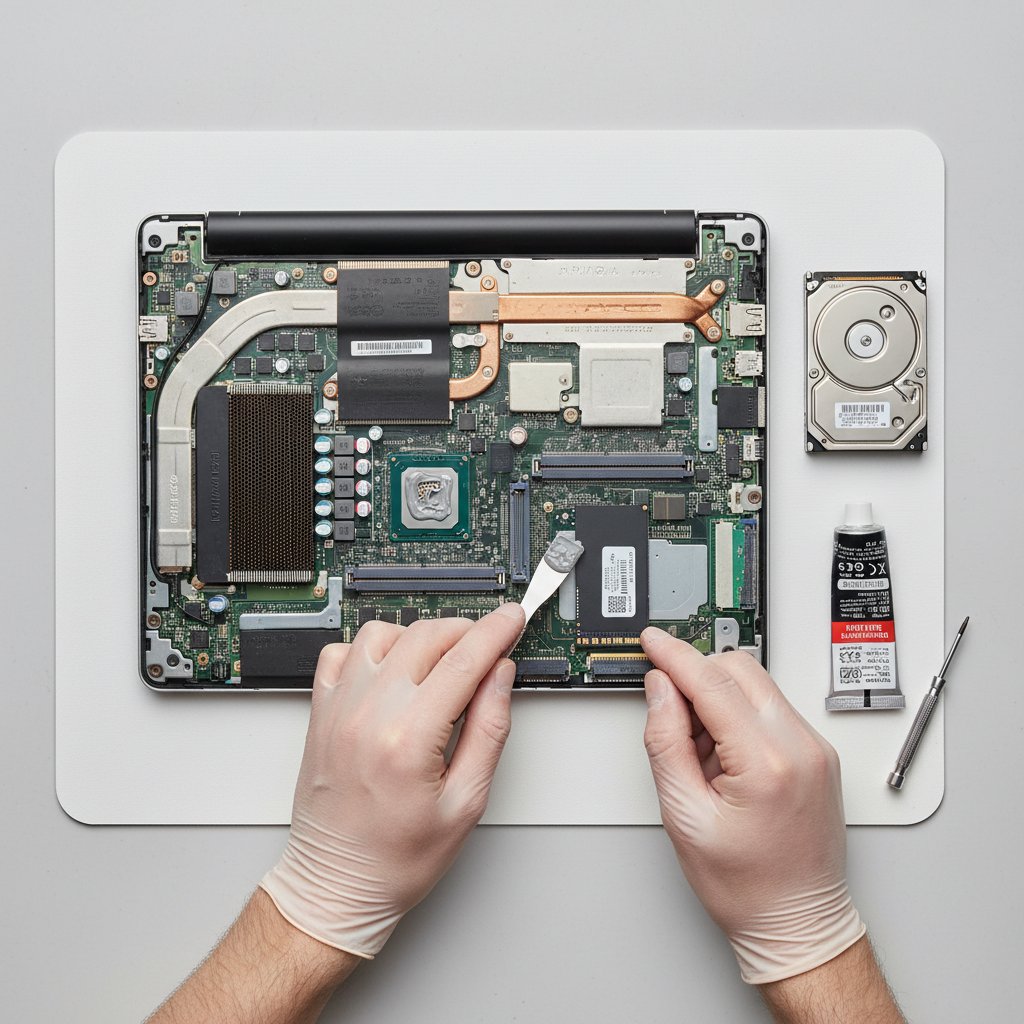
Процес заміни термопасти вимагає обережності та певних навичок, тому, якщо ви не впевнені у своїх силах, краще довірити цю роботу сервісному центру. Але загалом процедура виглядає так:
- Ноутбук повністю знеструмлюється, від’єднується батарея.
- Розбирається корпус для доступу до материнської плати.
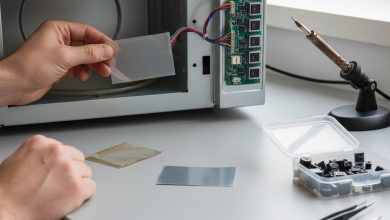
- Акуратно демонтується система охолодження (радіатор та вентилятор), яка кріпиться кількома гвинтами навколо процесора.
- Стара, засохла термопаста ретельно видаляється з поверхні процесора та мідної основи радіатора за допомогою серветки та спиртового розчину.
- На центр кристала процесора наноситься невелика крапля нової, якісної термопасти (розміром з рисове зернятко).
- Система охолодження встановлюється на місце, гвинти закручуються у визначеній послідовності для рівномірного притиску.
- Ноутбук збирається у зворотному порядку.
Разом із заміною термопасти обов’язково проводиться чистка вентилятора та радіаторних ребер від пилу. Це значно покращує потік повітря та загальну ефективність охолодження.
Встановлення SSD: турбоприскорення для вашої системи
Якщо заміна термопасти повертає ноутбуку його початкову продуктивність, то встановлення SSD-накопичувача виводить її на абсолютно новий рівень. SSD (Solid-State Drive) — це твердотільний накопичувач, який, на відміну від HDD, не має рухомих частин. Дані зберігаються в мікросхемах флеш-пам’яті, як у звичайній «флешці», тільки набагато швидшій та надійнішій. Заміна старого HDD на новий SSD — це найефективніший апгрейд, який можна зробити для прискорення роботи ноутбука.
Переваги SSD над HDD
Різниця в роботі після встановлення твердотільного накопичувача відчувається миттєво. Ось головні переваги:
- Швидкість. Це найголовніший плюс. Швидкість читання та запису даних в SSD в рази (іноді в десятки разів) вища, ніж у HDD. Це означає, що операційна система завантажується за лічені секунди, програми відкриваються майже миттєво, а копіювання файлів займає набагато менше часу.
- Надійність. Відсутність рухомих частин робить SSD стійким до ударів, вібрацій та падінь. Це особливо важливо для портативного пристрою, яким є ноутбук.
- Енергоефективність. SSD споживає менше енергії, що позитивно впливає на час автономної роботи ноутбука від батареї. Приріст може бути невеликим, але він є.
- Безшумність. Оскільки в SSD нічого не обертається і не рухається, він працює абсолютно безшумно. Ви назавжди забудете про характерне дзижчання та клацання старого жорсткого диска.
Який SSD обрати для старого ноутбука?
Для більшості старих ноутбуків оптимальним вибором буде 2,5-дюймовий SSD з інтерфейсом SATA III. Це стандартний формат, який ідеально стає на місце старого жорсткого диска. Щодо обсягу, золотою серединою для revitalize старого пристрою є накопичувачі на 240-512 ГБ. Цього цілком достатньо для операційної системи, всіх необхідних програм та зберігання робочих файлів. Якщо у вас багато фото, відео чи ігор, можна розглянути варіант на 1 ТБ, або ж використовувати старий HDD як зовнішній диск для зберігання даних, помістивши його в спеціальний контейнер.
Порівняння продуктивності: до і після апгрейду
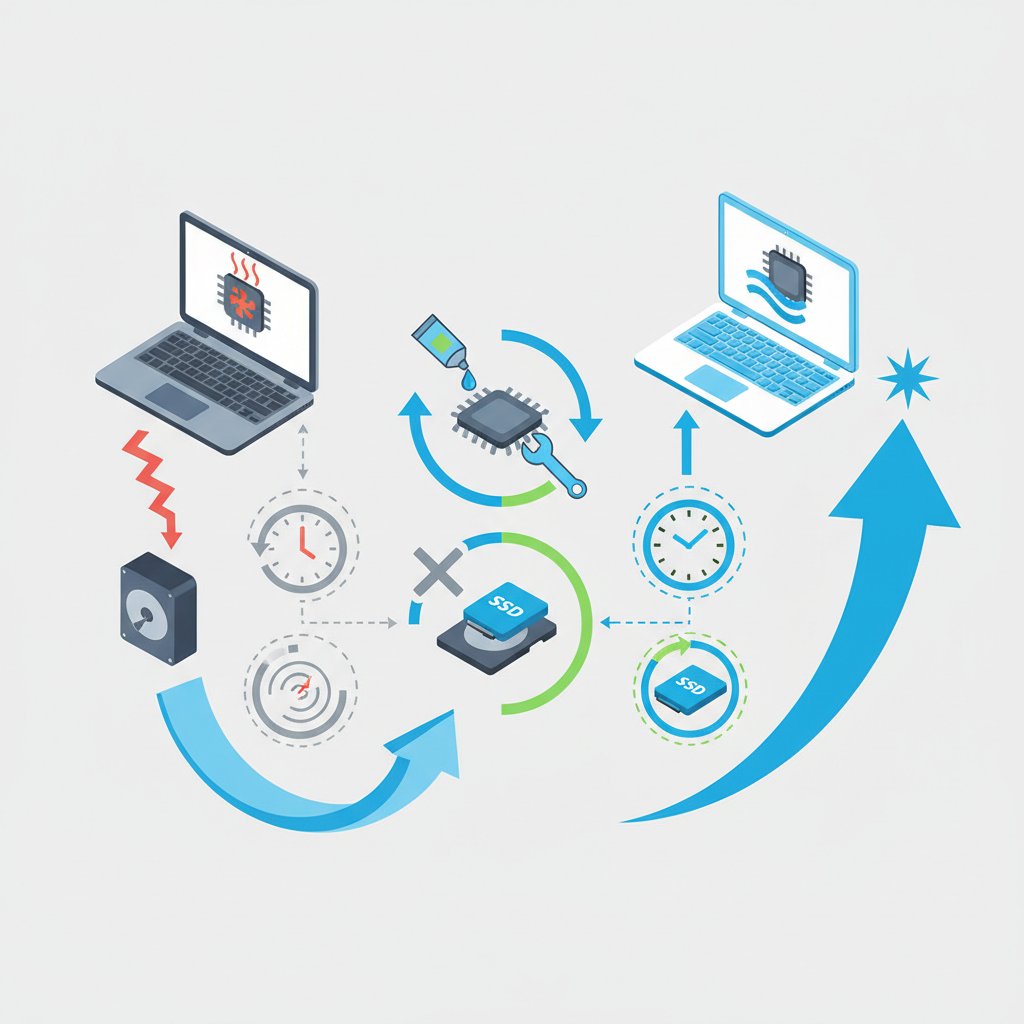
Щоб наочно продемонструвати ефект від модернізації, давайте подивимось на приблизні показники продуктивності. Дані в таблиці усереднені для типового ноутбука 5-7-річної давнини.
| Параметр | Старий HDD + стара термопаста | Новий SSD + свіжа термопаста |
|---|---|---|
| Час завантаження ОС Windows 10 | 1-2 хвилини | 15-25 секунд |
| Запуск браузера (наприклад, Chrome) | 10-15 секунд | 2-3 секунди |
| Відкриття великого документа Word (50+ сторінок) | 8-12 секунд | 1-2 секунди |
| Температура процесора під навантаженням | 85-95°C (з тротлінгом) | 70-80°C (стабільна робота) |
| Копіювання файлу розміром 5 ГБ | ~3-4 хвилини | ~20-30 секунд |
Як бачите, різниця колосальна. Ноутбук не просто стає швидшим — він починає відчуватися як абсолютно новий пристрій. Робота стає комфортною та приємною, без дратівливих очікувань та зависань.
Чи варто модернізувати, чи краще купити новий?
Це головне питання, яке виникає перед власником старого ноутбука. Відповідь залежить від ваших потреб та бюджету. Вартість SSD на 240-512 ГБ та послуги із заміни термопасти в сервісному центрі в сумі значно нижча за ціну навіть найбюджетнішого нового ноутбука. При цьому приріст у швидкості повсякденних завдань буде величезним.
Коли модернізація є чудовим рішенням:
- Ваш бюджет обмежений, і ви не готові витрачати значну суму на новий пристрій.
- Ноутбук в основному використовується для базових завдань: інтернет-серфінг, перегляд фільмів, соціальні мережі, робота з офісними документами.
- Вас загалом влаштовує екран, клавіатура, дизайн та вага вашого ноутбука.
- Процесор вашого ноутбука все ще достатньо продуктивний для ваших завдань (наприклад, Intel Core i3/i5/i7 3-го покоління і вище).
Звісно, модернізація має свої межі. Вона не перетворить старий офісний ноутбук на потужну ігрову станцію. Процесор, оперативна пам’ять та відеокарта залишаться старими. Але для комфортної щоденної роботи такий апгрейд є найкращим рішенням з точки зору співвідношення ціни та отриманого результату.
Додаткові кроки для прискорення роботи
Окрім заміни термопасти та встановлення SSD, існують і інші способи покращити продуктивність вашого ноутбука.
Збільшення обсягу оперативної пам’яті (RAM)
Якщо ваш ноутбук має 4 ГБ оперативної пам’яті або менше, її збільшення до 8 ГБ може суттєво покращити роботу в режимі багатозадачності. Ви зможете тримати відкритими більше вкладок у браузері та одночасно працювати в кількох програмах без уповільнень. Перед покупкою обов’язково перевірте, який тип та максимальний обсяг пам’яті підтримує ваш ноутбук.
Програмна оптимізація
Навіть найшвидше «залізо» може гальмувати, якщо операційна система захаращена сміттям. Після встановлення SSD найкращим рішенням буде «чиста» установка Windows, а не клонування старої системи. Це дозволить позбутися всіх накопичених за роки помилок та непотрібних файлів.
Корисні поради для підтримання швидкості:
- Регулярно видаляйте програми та файли, якими ви більше не користуєтесь.
- Контролюйте список програм в автозавантаженні. Чим менше програм стартує разом з Windows, тим швидше завантажується система.
- Використовуйте вбудовані утиліти для очищення диска від тимчасових файлів.
- Раз на рік-два проводьте фізичну чистку системи охолодження від пилу.
Модернізація старого ноутбука — це розумна інвестиція, яка дозволяє з мінімальними витратами отримати максимальний приріст продуктивності. Замість того, щоб страждати від повільної роботи або витрачати гроші на новий пристрій, дайте своєму ноутбуку другий шанс. Повірте, після такого оновлення він ще довго буде радувати вас своєю швидкістю та стабільною роботою.