Як видалити акаунт у Фейсбуці: детальна інструкція
Соціальні мережі стали невіддільною частиною нашого життя. Проте іноді виникає бажання зробити паузу або назавжди покинути віртуальний простір. Якщо ви вирішили, що час прощатися з Фейсбуком, цей посібник допоможе зробити все правильно, крок за кроком. Ми розповімо, як тимчасово деактивувати профіль або видалити його назавжди, не втративши при цьому важливі дані. Це простіше, ніж здається, і ми проведемо вас через весь процес.
Деактивація чи повне видалення: у чому різниця?
Перш ніж робити рішучі кроки, важливо зрозуміти різницю між двома доступними опціями: деактивацією та видаленням. Це два абсолютно різні процеси з різними наслідками. Ваш вибір залежить від того, чи хочете ви просто взяти тимчасову перерву, чи плануєте покинути платформу назавжди.
Що таке деактивація акаунта
Деактивація — це тимчасове заморожування вашого профілю. Уявіть, що ви просто ставите своє соціальне життя на паузу. Ваш профіль стає невидимим для інших користувачів, але вся інформація зберігається на серверах Facebook. Ви можете повернутися будь-якої миті, просто увійшовши у свій акаунт знову.
Основні моменти деактивації:
- Ваша хроніка, фото та пости стають недоступними для інших.
- Ваше ім’я може все ще відображатися в списках друзів ваших знайомих.
- Ви можете продовжувати користуватися Facebook Messenger. Ваші повідомлення та історія чатів залишаться активними.
- Ви зможете відновити акаунт у будь-який момент, просто увійшовши у нього.
- Інформація про вас не видаляється з серверів Facebook.
Це ідеальний варіант, якщо ви не впевнені у своєму рішенні, хочете відпочити від соцмережі або потребуєте цифрового детоксу на певний час.
Що таке повне видалення акаунта
Видалення — це кардинальний і незворотний крок. Коли ви видаляєте акаунт, вся ваша інформація, включно з фотографіями, постами, друзями та повідомленнями, стирається назавжди без можливості відновлення. Facebook дає 30-денний період, протягом якого ви ще можете скасувати процес, але після цього терміну дані зникають.
Наслідки повного видалення:
- Ви не зможете відновити доступ до свого акаунта.
- Весь ваш контент (фото, відео, пости) буде видалено назавжди.
- Ви втратите доступ до Facebook Messenger. Історія повідомлень також буде видалена.
- Ви не зможете використовувати вхід через Facebook для авторизації на інших сайтах та в додатках.
- Процес повного видалення всіх даних з резервних копій може тривати до 90 днів.
Якщо ви на 100% впевнені, що більше не хочете користуватися Фейсбуком і бажаєте стерти свій цифровий слід, цей варіант для вас.
| Характеристика | Деактивація | Повне видалення |
|---|---|---|
| Можливість відновлення | Так, у будь-який час | Ні (після завершення 30-денного періоду) |
| Видимість профілю | Профіль та контент приховані | Профіль та контент остаточно видаляються |
| Доступ до Messenger | Зберігається | Втрачається, повідомлення видаляються |
| Авторизація через Facebook | Тимчасово не працює | Не працює назавжди |
| Тривалість процесу | Миттєво | Запит обробляється 30 днів, повне очищення до 90 днів |
Підготовка до видалення: як зберегти свої дані?
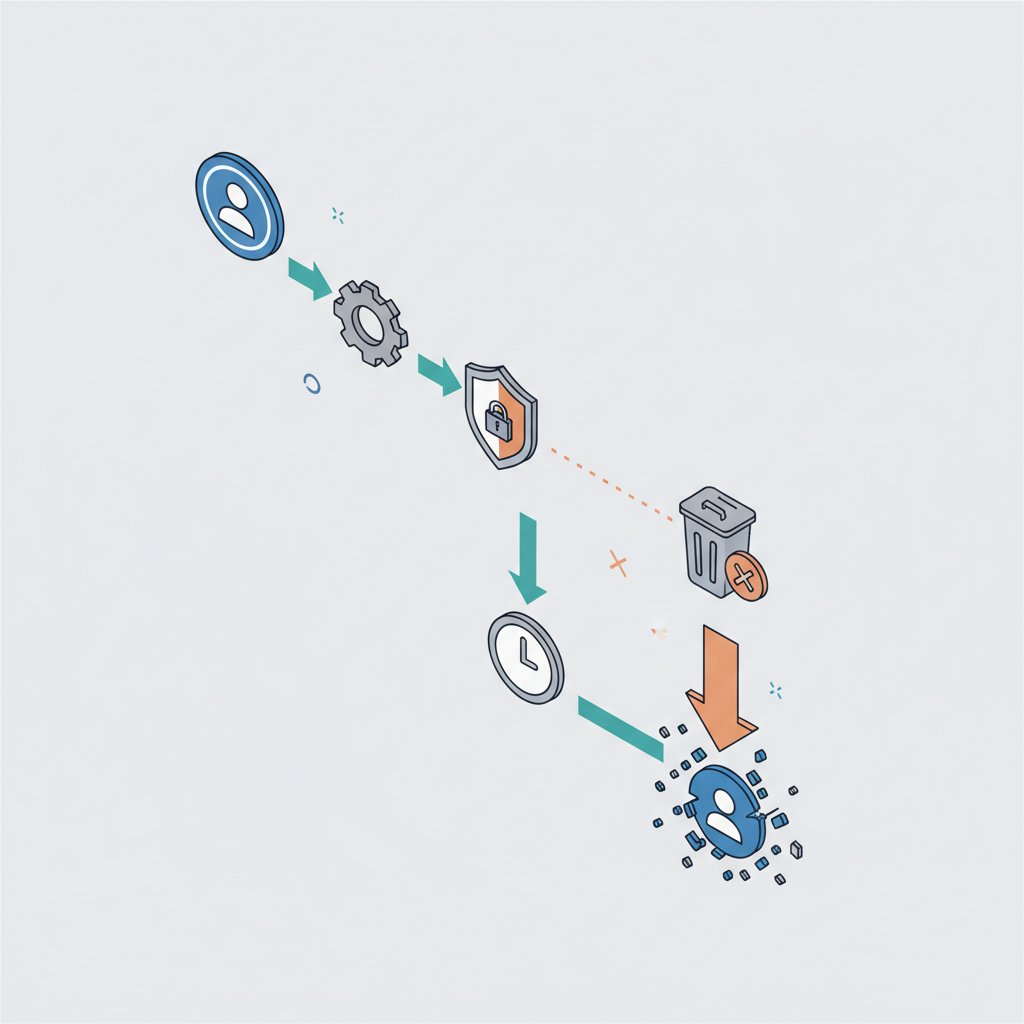
Перш ніж натиснути кнопку «Видалити», варто подбати про збереження цінної інформації, яку ви накопичували роками. Фейсбук дозволяє завантажити архів з усіма вашими даними: фото, відео, постами, повідомленнями, списком друзів та іншою активністю. Це мудрий крок, адже ніколи не знаєш, які спогади чи контакти можуть знадобитися в майбутньому.
Щоб завантажити архів своїх даних, виконайте такі кроки:
- Перейдіть до «Налаштувань та конфіденційності», натиснувши на іконку свого профілю у верхньому правому куті.
- Оберіть пункт «Налаштування».
- У меню зліва знайдіть та натисніть на «Ваша інформація у Facebook» або перейдіть до «Центру акаунтів», а потім до розділу «Ваша інформація та дозволи».
- Знайдіть опцію «Завантажити інформацію профілю» і натисніть «Перейти до інструмента».
- Вас перенаправить на сторінку, де можна вибрати, яку інформацію завантажити. Ви можете завантажити повну копію або вибрати лише певні категорії (наприклад, тільки фото та відео).
- Виберіть діапазон дат, формат файлу (рекомендується HTML для зручного перегляду) та якість медіафайлів.
- Після налаштування натисніть «Створити файл» або «Надіслати запит».
Facebook почне готувати ваш архів. Цей процес може тривати від кількох хвилин до кількох годин або навіть днів, залежно від обсягу ваших даних. Коли архів буде готовий, ви отримаєте сповіщення. Після цього ви зможете завантажити його на свій комп’ютер. Пам’ятайте, що посилання на завантаження дійсне лише кілька днів, тому не відкладайте цей крок.
Перевірка підключених додатків
Ще один важливий момент — перевірити, які сторонні сайти та додатки використовують ваш акаунт Facebook для авторизації. Після видалення профілю ви втратите доступ до них. Перейдіть до розділу «Додатки та сайти» в налаштуваннях та перегляньте список. Для важливих сервісів варто змінити спосіб входу, наприклад, зареєструватися заново з використанням електронної пошти.
Покрокова інструкція з деактивації профілю
Якщо ви обрали менш радикальний шлях і хочете лише тимчасово приховати свій профіль, процес деактивації дуже простий. Ви можете зробити це як з комп’ютера, так і з мобільного пристрою.
Ось як деактивувати акаунт:
- Натисніть на стрілку або значок вашого профілю у правому верхньому куті екрана.
- Виберіть «Налаштування та конфіденційність», а потім «Налаштування».
- Перейдіть до «Центру акаунтів», зазвичай це перша опція в меню.
- У «Центрі акаунтів» знайдіть розділ «Особиста інформація».
- Натисніть на «Керування акаунтом».
- Виберіть опцію «Деактивація або видалення».
- Оберіть акаунт, який хочете деактивувати.
- Поставте прапорець навпроти «Деактивація акаунта» та натисніть «Продовжити».
- Facebook попросить вас ввести пароль для підтвердження та вказати причину деактивації. Після цього ваш акаунт буде тимчасово заморожено.
Щоб знову активувати профіль, достатньо просто увійти до нього, використовуючи свій логін та пароль. Все повернеться на свої місця, ніби ви нікуди й не зникали.
Як назавжди видалити акаунт у Фейсбуці: інструкція для ПК
Якщо ви твердо вирішили розірвати стосунки з Facebook, процес видалення також починається в налаштуваннях. Пам’ятайте, що цей крок незворотний після 30-денного періоду очікування.
Ось детальна інструкція для видалення профілю з комп’ютера:
- Перейдіть до «Налаштувань та конфіденційності» > «Налаштування».
- Відкрийте «Центр акаунтів Meta».
- Перейдіть до розділу «Особиста інформація».
- Далі виберіть «Керування акаунтом».
- Натисніть «Деактивація або видалення».
- Виберіть профіль, який бажаєте видалити.
- На цьому етапі оберіть опцію «Видалення акаунта (безповоротне)». Натисніть «Продовжити».
- Система може запропонувати вам альтернативи, наприклад, деактивувати профіль або зберегти ваші дані. Продовжуйте, дотримуючись інструкцій.
- Вас попросять ввести пароль для підтвердження особи. Це остання перевірка перед початком процесу видалення.
- Після введення пароля натисніть «Продовжити», а потім підтвердьте своє рішення, натиснувши «Видалити акаунт».
Після цього ваш запит буде прийнято. Акаунт стане неактивним, і почнеться 30-денний відлік. Протягом цього місяця ваш профіль буде прихований, але ви ще матимете змогу скасувати видалення, просто увійшовши у нього.
Видалення акаунта Фейсбук з телефона (Android та iOS)
Процедура видалення акаунта через мобільний додаток Facebook практично ідентична до версії для комп’ютера. Інтерфейс може трохи відрізнятися, але логіка дій залишається тією ж самою.
Як видалити профіль зі смартфона:

- Відкрийте додаток Facebook і торкніться значка меню (три горизонтальні лінії) у правому верхньому або нижньому куті екрана.
- Прокрутіть униз і виберіть «Налаштування та конфіденційність», а потім «Налаштування».
- На самому верху екрана ви побачите блок «Центр акаунтів Meta». Торкніться його.
- Перейдіть до розділу «Особиста інформація».
- Виберіть «Керування акаунтом».
- Натисніть на «Деактивація або видалення».
- Оберіть опцію «Видалення акаунта» та слідуйте подальшим інструкціям, які повністю дублюють процес на ПК: підтвердження вибору, введення пароля та фінальне підтвердження видалення.
Знову ж таки, у вас буде 30 днів, щоб передумати. Якщо ви за цей час не будете входити в акаунт, він буде видалений назавжди.
Що відбувається після запиту на видалення?
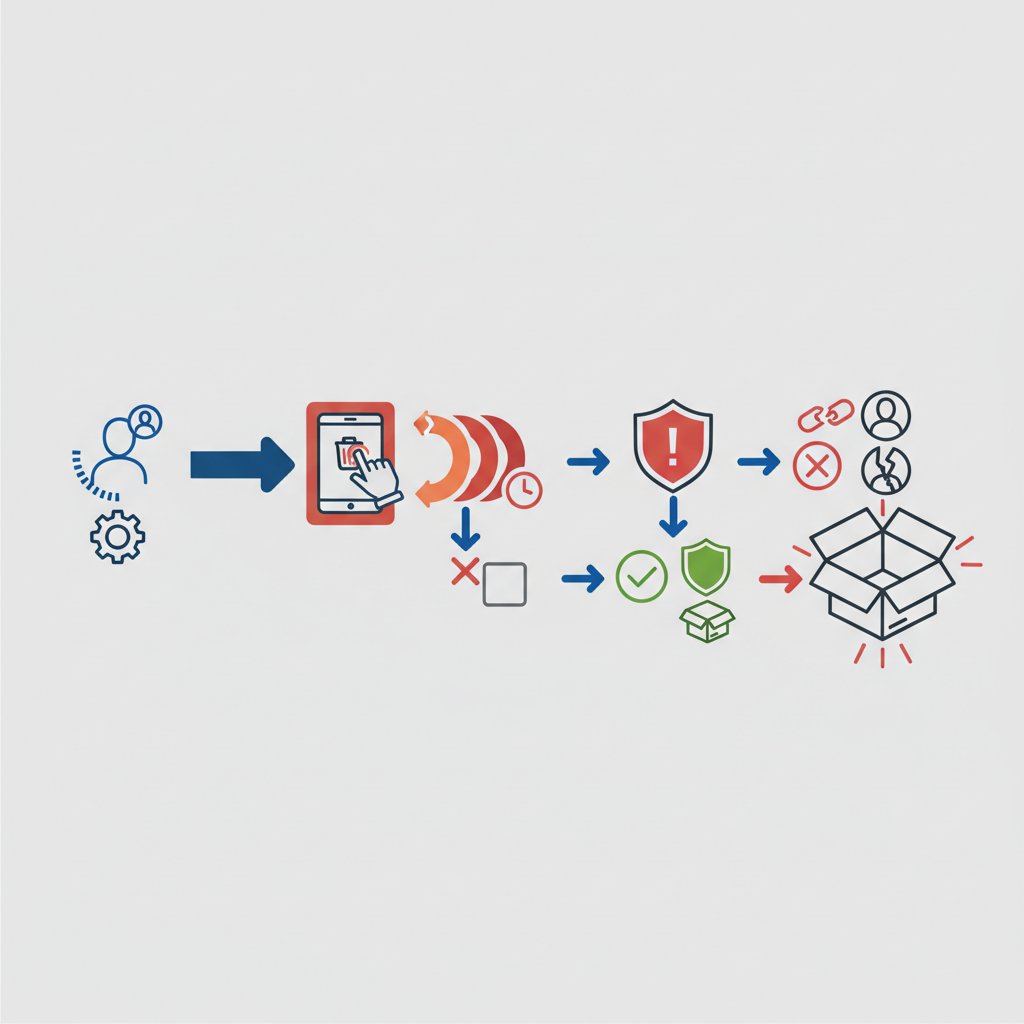
Отже, ви подали запит на видалення. Що далі? Важливо розуміти, що ваш акаунт не зникає миттєво. Facebook запускає багатоетапний процес.
- 30-денний пільговий період. Протягом 30 днів після подання запиту ваш акаунт перебуває в «режимі очікування». Він уже невидимий для інших користувачів, але технічно ще існує. Якщо ви раптом передумаєте, достатньо просто увійти у свій профіль, і запит на видалення буде автоматично скасовано.
- Початок процесу видалення. Якщо ви не входили в акаунт протягом 30 днів, починається незворотний процес видалення. Ваша особиста інформація, фотографії та пости починають стиратися з основних систем Facebook.
- Очищення резервних копій. Навіть після видалення з активних систем, копії деяких ваших даних (наприклад, технічні логи) можуть зберігатися в резервних сховищах до 90 днів. Ця інформація недоступна для вас чи інших користувачів і використовується для відновлення систем у разі збоїв. Після 90 днів вона також остаточно видаляється.
- Що залишається? Деяка інформація не пов’язана безпосередньо з вашим акаунтом і може залишитися. Наприклад, повідомлення, які ви надсилали друзям, залишаться в їхніх вхідних. Це схоже на те, як надісланий вами паперовий лист залишається у отримувача навіть після того, як ви знищили свою копію.
Часті питання та можливі проблеми
Наостанок, давайте розглянемо кілька поширених запитань, які виникають у користувачів під час видалення профілю у Фейсбуці.
Чи можу я відновити акаунт після 30 днів?
Ні. Після завершення 30-денного періоду очікування акаунт і вся пов’язана з ним інформація видаляються назавжди. Відновити його буде неможливо. Саме тому так важливо заздалегідь завантажити архів з даними.
Що станеться з моїми сторінками, якими я керую?
Якщо ви єдиний адміністратор сторінки (бізнес-сторінки, спільноти), вона також буде видалена разом з вашим акаунтом. Щоб цього уникнути, перед видаленням передайте права адміністратора іншому користувачеві. Якщо на сторінці є інші адміністратори, вона продовжить існувати.
Чи видалиться мій профіль в Instagram, якщо він пов’язаний?
Ні. Видалення акаунта Facebook не впливає на ваш профіль в Instagram, навіть якщо вони пов’язані через Центр акаунтів. Це два окремі профілі. Проте ви втратите можливість кроспостингу та спільного керування.
Чому я не можу видалити свій акаунт?
Найпоширеніша причина — невірний пароль. Переконайтеся, що ви вводите правильний пароль для підтвердження. Якщо ви його забули, скористайтеся функцією відновлення. В окремих випадках можуть виникати технічні збої. Спробуйте повторити процедуру пізніше або через інший браузер чи пристрій. Рішення видалити акаунт у Фейсбуці — це особистий вибір, і важливо підійти до нього зважено. Сподіваємося, ця інструкція зробила процес зрозумілішим і допомогла вам пройти його без зайвого стресу.