
Как удалить аккаунт в Фейсбуке: подробная инструкция
Социальные сети стали неотъемлемой частью нашей жизни. Однако иногда возникает желание сделать паузу или навсегда покинуть виртуальное пространство. Если вы решили, что пора прощаться с Фейсбуком, это руководство поможет сделать все правильно, шаг за шагом. Мы расскажем, как временно деактивировать профиль или удалить его навсегда, не потеряв при этом важные данные. Это проще, чем кажется, и мы проведем вас через весь процесс.
Деактивация или полное удаление: в чем разница?
Прежде чем предпринимать решительные шаги, важно понять разницу между двумя доступными опциями: деактивацией и удалением. Это два совершенно разных процесса с разными последствиями. Ваш выбор зависит от того, хотите ли вы просто взять временный перерыв или планируете покинуть платформу навсегда.
Что такое деактивация аккаунта
Деактивация - это временное замораживание вашего профиля. Представьте, что вы просто ставите свою социальную жизнь на паузу. Ваш профиль становится невидимым для других пользователей, но вся информация сохраняется на серверах Facebook. Вы можете вернуться в любой момент, просто войдя в свой аккаунт снова.
Основные моменты деактивации:
- Ваша хроника, фото и посты становятся недоступными для других.
- Ваше имя может все еще отображаться в списках друзей ваших знакомых.
- Вы можете продолжать пользоваться Facebook Messenger. Ваши сообщения и история чатов останутся активными.
- Вы сможете восстановить аккаунт в любой момент, просто войдя в него.
- Информация о вас не удаляется с серверов Facebook.
Это идеальный вариант, если вы не уверены в своем решении, хотите отдохнуть от соцсети или нуждаетесь в цифровом детоксе на время.
Что такое полное удаление аккаунта
Удаление - это кардинальный и необратимый шаг. Когда вы удаляете аккаунт, вся ваша информация, включая фотографии, посты, друзей и сообщения, стирается навсегда без возможности восстановления. Facebook дает 30-дневный период, в течение которого вы еще можете отменить процесс, но после этого срока данные исчезают.
Последствия полного удаления:
- Вы не сможете восстановить доступ к своему аккаунту.
- Весь ваш контент (фото, видео, посты) будет удален навсегда.
- Вы потеряете доступ к Facebook Messenger. История сообщений также будет удалена.
- Вы не сможете использовать вход через Facebook для авторизации на других сайтах и в приложениях.
- Процесс полного удаления всех данных из резервных копий может длиться до 90 дней.
Если вы на 100% уверены, что больше не хотите пользоваться Фейсбуком и желаете стереть свой цифровой след, этот вариант для вас.
| характеристика | Деактивация | Полное удаление |
|---|---|---|
| Возможность восстановления | Да, в любое время | Нет (после завершения 30-дневного периода) |
| Видимость профиля | Профиль и контент скрыты | Профиль и контент окончательно удаляются |
| Доступ к Messenger | Сохраняется | Теряется, сообщения удаляются |
| Авторизация через Facebook | Временно не работает | Не работает навсегда |
| Продолжительность процесса | Мгновенное. | Запрос обрабатывается 30 дней, полная очистка до 90 дней |
Подготовка к удалению: как сохранить свои данные?
Прежде чем нажать кнопку «Удалить», стоит позаботиться о сохранении ценной информации, которую вы накапливали годами. Фейсбук позволяет загрузить архив со всеми вашими данными: фото, видео, постами, сообщениями, списком друзей и другой активностью. Это мудрый шаг, ведь никогда не знаешь, какие воспоминания или контакты могут понадобиться в будущем.
Чтобы загрузить архив своих данных, выполните следующие шаги:
- Перейдите в «Настройки и конфиденциальность», нажав на иконку своего профиля в верхнем правом углу.
- Выберите пункт «Настройки».
- В меню слева найдите и нажмите на «Ваша информация в Facebook» или перейдите в «Центр аккаунтов», а затем в раздел «Ваша информация и разрешения».
- Найдите опцию «Загрузить информацию профиля» и нажмите «Перейти к инструменту».
- Вас перенаправит на страницу, где можно выбрать, какую информацию загрузить. Вы можете загрузить полную копию или выбрать только определенные категории (например, только фото и видео).
- Выберите диапазон дат, формат файла (рекомендуется HTML для удобного просмотра) и качество медиафайлов.
- После настройки нажмите «Создать файл» или «Отправить запрос».
Facebook начнет готовить ваш архив. Этот процесс может длиться от нескольких минут до нескольких часов или даже дней, в зависимости от объема ваших данных. Когда архив будет готов, вы получите уведомление. После этого вы сможете загрузить его на свой компьютер. Помните, что ссылка на загрузку действительна только несколько дней, поэтому не откладывайте этот шаг.
Проверка подключенных приложений
Еще один важный момент - проверить, какие сторонние сайты и приложения используют ваш аккаунт Facebook для авторизации. После удаления профиля вы потеряете доступ к ним. Перейдите в раздел «Приложения и сайты» в настройках и просмотрите список. Для важных сервисов стоит изменить способ входа, например, зарегистрироваться заново с использованием электронной почты.
Пошаговая инструкция по деактивации профиля
Если вы выбрали менее радикальный путь и хотите лишь временно скрыть свой профиль, процесс деактивации очень прост. Вы можете сделать это как с компьютера, так и с мобильного устройства.
Вот как деактивировать аккаунт:
- Нажмите на стрелку или значок вашего профиля в правом верхнем углу экрана.
- Выберите «Настройки и конфиденциальность», а затем «Настройки».
- Перейдите в «Центр аккаунтов», обычно это первая опция в меню.
- В «Центре аккаунтов» найдите раздел «Личная информация».
- Нажмите на «Управление аккаунтом».
- Выберите опцию «Деактивация или удаление».
- Выберите аккаунт, который хотите деактивировать.
- Поставьте флажок напротив «Деактивация аккаунта» и нажмите «Продолжить».
- Facebook попросит вас ввести пароль для подтверждения и указать причину деактивации. После этого ваш аккаунт будет временно заморожен.
Чтобы снова активировать профиль, достаточно просто войти в него, используя свой логин и пароль. Все вернется на свои места, будто вы никуда и не исчезали.
Как навсегда удалить аккаунт в Фейсбуке: инструкция для ПК
Если вы твердо решили разорвать отношения с Facebook, процесс удаления также начинается в настройках. Помните, что этот шаг необратим после 30-дневного периода ожидания.
Вот подробная инструкция для удаления профиля с компьютера:
- Перейдите в «Настройки и конфиденциальность» > «Настройки».
- Откройте «Центр аккаунтов Meta».
- Перейдите в раздел «Личная информация».
- Далее выберите «Управление аккаунтом».
- Нажмите «Деактивация или удаление».
- Выберите профиль, который желаете удалить.
- На этом этапе выберите опцию «Удаление аккаунта (безвозвратное)». Нажмите «Продолжить».
- Система может предложить вам альтернативы, например, деактивировать профиль или сохранить ваши данные. Продолжайте, следуя инструкциям.
- Вас попросят ввести пароль для подтверждения личности. Это последняя проверка перед началом процесса удаления.
- После ввода пароля нажмите «Продолжить», а затем подтвердите свое решение, нажав «Удалить аккаунт».
После этого ваш запрос будет принят. Аккаунт станет неактивным, и начнется 30-дневный отсчет. В течение этого месяца ваш профиль будет скрыт, но вы еще сможете отменить удаление, просто войдя в него.
Удаление аккаунта Фейсбук с телефона (Android и iOS)
Процедура удаления аккаунта через мобильное приложение Facebook практически идентична версии для компьютера. Интерфейс может немного отличаться, но логика действий остается той же самой.
Как удалить профиль со смартфона:

- Откройте приложение Facebook и нажмите значок меню (три горизонтальные линии) в правом верхнем или нижнем углу экрана.
- Прокрутите вниз и выберите «Настройки и конфиденциальность», а затем «Настройки».
- В самом верху экрана вы увидите блок «Центр аккаунтов Meta». Коснитесь его.
- Перейдите в раздел «Личная информация».
- Выберите «Управление аккаунтом».
- Нажмите на «Деактивация или удаление».
- Выберите опцию «Удаление аккаунта» и следуйте дальнейшим инструкциям, которые полностью дублируют процесс на ПК: подтверждение выбора, ввод пароля и финальное подтверждение удаления.
Опять же, у вас будет 30 дней, чтобы передумать. Если вы за это время не будете входить в аккаунт, он будет удален навсегда.
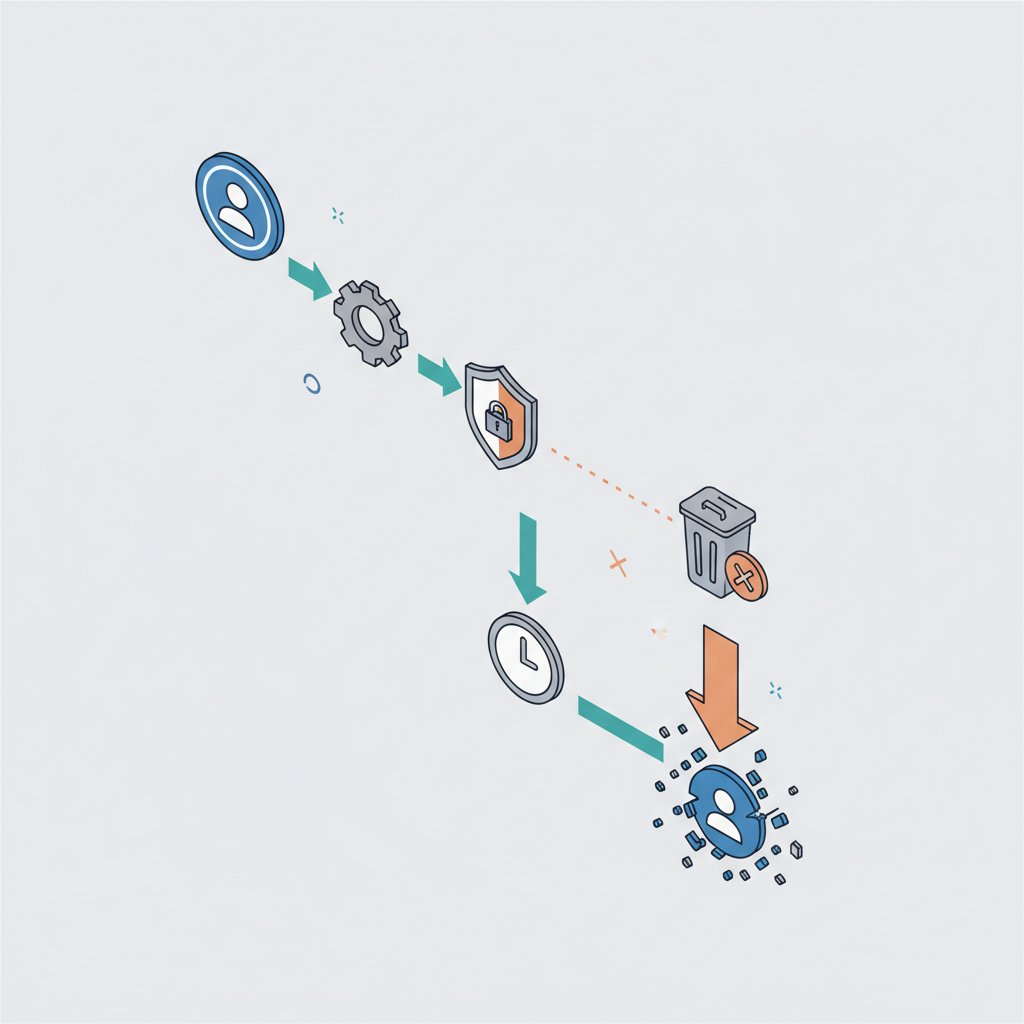
Что происходит после запроса на удаление?
Итак, вы подали запрос на удаление. Что дальше? Важно понимать, что ваш аккаунт не исчезает мгновенно. Facebook запускает многоэтапный процесс.
- 30-дневный льготный период. В течение 30 дней после подачи запроса ваш аккаунт находится в «режиме ожидания». Он уже невидим для других пользователей, но технически еще существует. Если вы вдруг передумаете, достаточно просто войти в свой профиль, и запрос на удаление будет автоматически отменен.
- Начало процесса удаления. Если вы не входили в аккаунт в течение 30 дней, начинается необратимый процесс удаления. Ваша личная информация, фотографии и посты начинают стираться из основных систем Facebook.
- Очистка резервных копий. Даже после удаления из активных систем, копии некоторых ваших данных (например, технические логи) могут храниться в резервных хранилищах до 90 дней. Эта информация недоступна для вас или других пользователей и используется для восстановления систем в случае сбоев. После 90 дней она также окончательно удаляется.
- Что остается? Некоторая информация не связана непосредственно с вашим аккаунтом и может остаться. Например, сообщения, которые вы отправляли друзьям, останутся в их входящих. Это похоже на то, как отправленное вами бумажное письмо остается у получателя даже после того, как вы уничтожили свою копию.
Частые вопросы и возможные проблемы
Напоследок, давайте рассмотрим несколько распространенных вопросов, которые возникают у пользователей при удалении профиля в Фейсбуке.
Могу ли я восстановить аккаунт после 30 дней?
Нет. После завершения 30-дневного периода ожидания аккаунт и вся связанная с ним информация удаляются навсегда. Восстановить его будет невозможно. Именно поэтому так важно заранее скачать архив с данными.
Что произойдет с моими страницами, которыми я управляю?
Если вы единственный администратор страницы (бизнес-страницы, сообщества), она также будет удалена вместе с вашим аккаунтом. Чтобы этого избежать, перед удалением передайте права администратора другому пользователю. Если на странице есть другие администраторы, она продолжит существовать.
Удалится ли мой профиль в Instagram, если он связан?
Нет. Удаление аккаунта Facebook не влияет на ваш профиль в Instagram, даже если они связаны через Центр аккаунтов. Это два отдельных профиля. Однако вы потеряете возможность кросспостинга и совместного управления.
Почему я не могу удалить свой аккаунт?
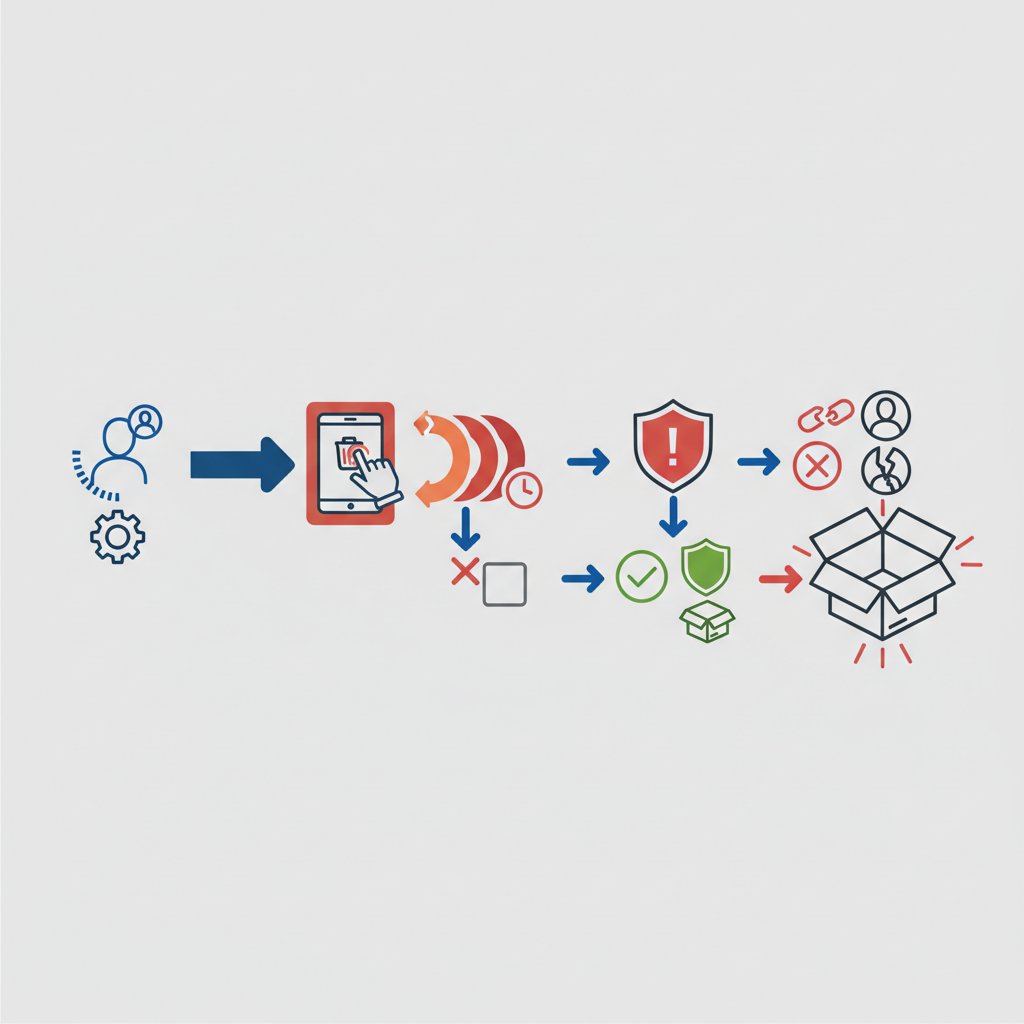
Самая распространенная причина - неверный пароль. Убедитесь, что вы вводите правильный пароль для подтверждения. Если вы его забыли, воспользуйтесь функцией восстановления. В отдельных случаях могут возникать технические сбои. Попробуйте повторить процедуру позже или через другой браузер или устройство. Решение удалить аккаунт в Фейсбуке - это личный выбор, и важно подойти к нему взвешенно. Надеемся, эта инструкция сделала процесс более понятным и помогла вам пройти его без лишнего стресса.